
Slyšeli jste někdy stížnosti příjemců, že vámi zaslaná pozvánka na schůzku je zcela prázdná bez jakýchkoli podrobností o schůzce? Ve skutečnosti je to proto, že jejich e-mailoví klienti nemají nativní podporu kalendáře. Tento článek nabídne způsob řešení tohoto problému.
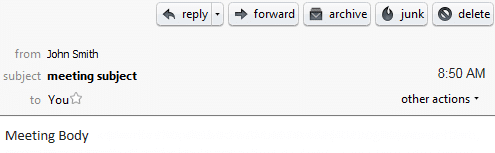
V předchozích verzích Outlooku se do těla zprávy o schůzce standardně přidávaly konkrétní podrobnosti o schůzce, konkrétně „kdy“ a „kde“. Od verze Outlook 2010 však tato funkce zmizela, protože většina dnešních e-mailových klientů podporuje kalendář a automaticky zpracovává pozvánky na schůzky. Ve skutečnosti však stále existují e-mailoví klienti, kteří ji nepodporují, například Mozilla Thunderbird a různí weboví e-mailoví klienti. V tomto případě, pokud k odesílání pozvánek na schůzky používáte Outlook 2010 a novější, nemohou k odesílání pozvánek na schůzku, kromě těla zprávy, žádné podrobnosti o schůzce neobdrží, stejně jako na obrázku níže:
Naštěstí existuje účinný přístup k získání funkce „podrobnosti v těle“ zpět. To lze provést změnou nebo přidáním klíče registru. Tady jsou komplikované kroky.
Povolte podrobnosti své pozvánky na schůzku zobrazené v těle zprávy
- Nejprve vyhledejte v nabídce „Start“ příkaz „regedit“. Jakmile se zobrazí odpovídající program, stiskněte klávesu „Enter“.
- V následně se objevujícím editoru registru byste měli postupně procházet následující klíče: „HKEY_CURRENT_USER“> „Software“> „Microsoft“> „Office“> „14.0“> „Outlook“> „Možnosti“> „Kalendář“ .
Poznámka: Zde „14.0“ označuje verzi aplikace Outlook 2010. Pokud používáte Outlook 2013, měli byste vyhledat klíč „15.0“. Podobně Outlook 2016 odpovídá klíči „16.0“.
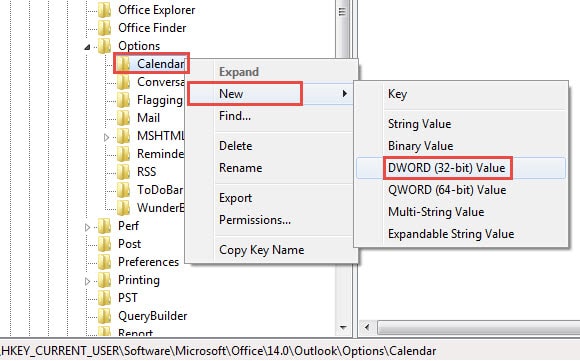
- Po vyhledání klávesy „Calendar“ na ni klikněte pravým tlačítkem a vyberte „New“> „DWORD Value“.

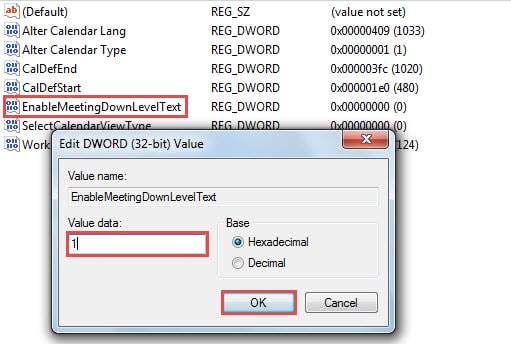
- Dále odbočte do pravého podokna. Nově vytvořenou hodnotu byste měli označit jako „EnableMeetingDownLevelText“.
- Poté poklepejte na hodnotu. V rozbalovacím dialogovém okně „Upravit hodnotu DWORD“ můžete zadat údaje o hodnotě. Změňte jej na „1“.

- Nakonec můžete ukončit Editor registru a spustit Outlook, abyste to zkusili.
Od této chvíle budou všechny pozvánky na schůzku zasílány s „kdy“ a „kde“ v těle zprávy. Potom příjemci, kteří používají Mozilla Thunderbird, obdrží pozvánky na schůzku zobrazené jako následující snímek obrazovky: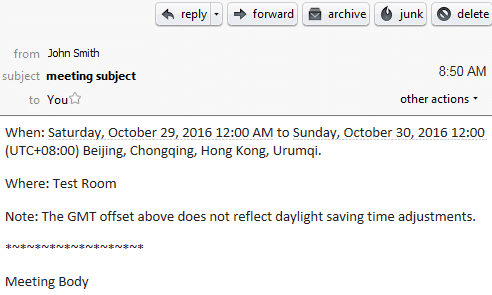
Extrahujte svá cenná data z poškozených souborů PST
Nikdo se nemůže pochlubit, že je schopen uniknout z poškození aplikace Outlook. Proto by bylo lepší zůstat připraven na nepředvídatelné zhroucení aplikace Outlook, než abys se snažil rozumně blokovat. Například byste měli neustále zálohovat svá data Outlooku, což vám přinese budoucnost Obnova aplikace Outlook mnohem jednodušší. Kromě toho byste se měli lépe zmocnit procvičeného nástroje pro opravu, jako je DataNumen Outlook Repair. Přijde na vaši záchranu, pokud selže zálohování i ScanPST.
Úvod autora:
Shirley Zhang je expertem na obnovu dat DataNumen, Inc., která je světovým lídrem v oblasti technologií pro obnovu dat, včetně zotavení sql a výhledové softwarové produkty pro opravy. Pro více informací navštivte www.datanumen.com