
Setkali jste se někdy s problémy, že Excel nedokáže identifikovat dvouciferný rok, který zadáváte do buněk? V tomto článku se podíváme na příčinu tohoto jevu.
Datum v Excelu je velmi obyčejný prvek, který využijete. A pro usnadnění můžete do buněk zadat dvouciferný rok. Pokud například do buňky zadáte „10-25-16“, automaticky se změní na „10/25/2016“. Pokud do buňky zadáte čtyřmístné datum roku „10-25-2016“, dostanete stejný výsledek. Proto můžete ušetřit čas zadáním pouze dvoumístného roku.
Příklad problému s datem
Funkce Excelu je velmi praktická. Pokud však používáte počítač někoho jiného, mohou nastat problémy. Pokud do buňky zadáte „10-25-16“, datum se automaticky nezmění. Naopak, v buňce zůstane „10-25-16“. A kategorie buňky bude stále „Obecné“ místo „Datum“.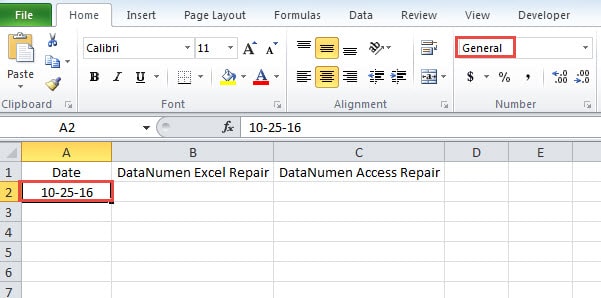
Kromě toho, i když zadáte „10-25-2016“, buňka je stále v „Obecné“.
Zjistěte důvod fenoménu
Jde o poněkud zvláštní událost, ale důvod je ve skutečnosti velmi jednoduchý. Používáte počítač někoho jiného. Důvodem je, že formát data v počítači je odlišný od vašeho. Formát data v počítači můžete zkontrolovat v pravém dolním rohu počítače.
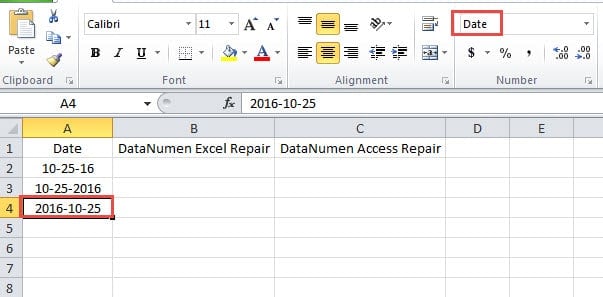
Formát data tohoto počítače je „yyyy-MM-dd“, který se liší od vašeho. Pokud tedy zadáte formát „M/d/rrrr“ nebo „M/d/rr“, Excel jej nedokáže správně identifikovat. Proto musíte zadat datum podle formátu data v aktuálním počítači. Do buňky můžete zadat „16-10-25“ a automaticky se změní na „2015-10-25“. A kategorie buněk se také změní na „Datum“.
Změnit formát data
Pokud nejste zvyklí na formát data, můžete jej také změnit podle potřeby.
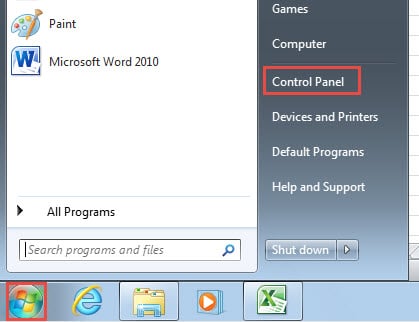
- Klikněte na tlačítko „Start“ v počítači.
- A poté klikněte na „Ovládací panely“.

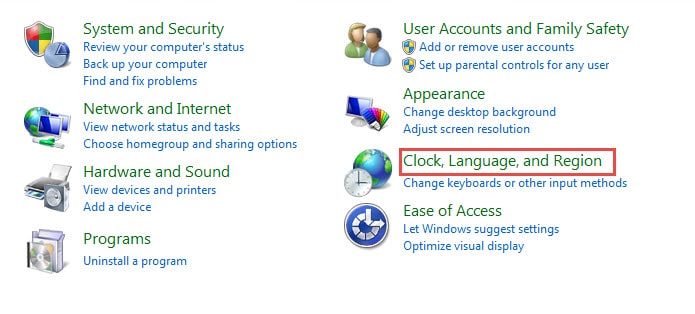
- V okně klikněte na „Hodiny, jazyk a oblast“.

- Dále klikněte na „Region and Language“.

- V okně „Region and Language“ změňte formát data „Krátké datum“.

- Poté klikněte na „OK“. Nyní můžete zadat datum podle svého zvyku.
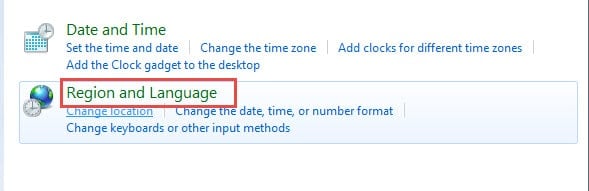
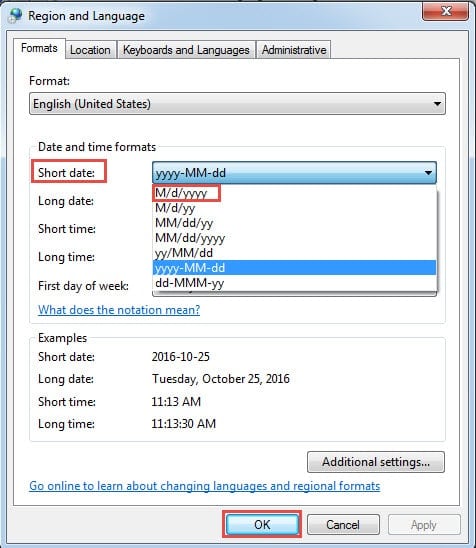
Můžete si také všimnout, že pokud změníte datum v systému, změní se odpovídajícím způsobem i formát stávajícího data v excelu. A po dokončení všech úprav nezapomeňte změnit formát zpět. Jinak to způsobí stejné potíže ostatním lidem.
Obnovte kompromitované soubory způsobené z různých důvodů
Existuje mnoho důvodů, které způsobí poškození souborů. Pokud ve svém počítači najdete kompromitovaný soubor Excel, musíte být mnohem opatrnější. Protože jeden poškozený soubor ovlivní všechny ostatní soubory, někdy dojde dokonce k poškození celého systému. V následujících situacích opravit Excel, můžete se obrátit na náš skvělý software s žádostí o pomoc. Většinu problémů v Excelu lze pomocí tohoto šikovného nástroje rychle vyřešit.
Úvod autora:
Anna Ma je expertem na obnovu dat v DataNumen, Inc., která je světovým lídrem v oblasti technologií pro obnovu dat, včetně zotavení slov a výhledové softwarové produkty pro opravy. Pro více informací navštivte www.datanumen.com