
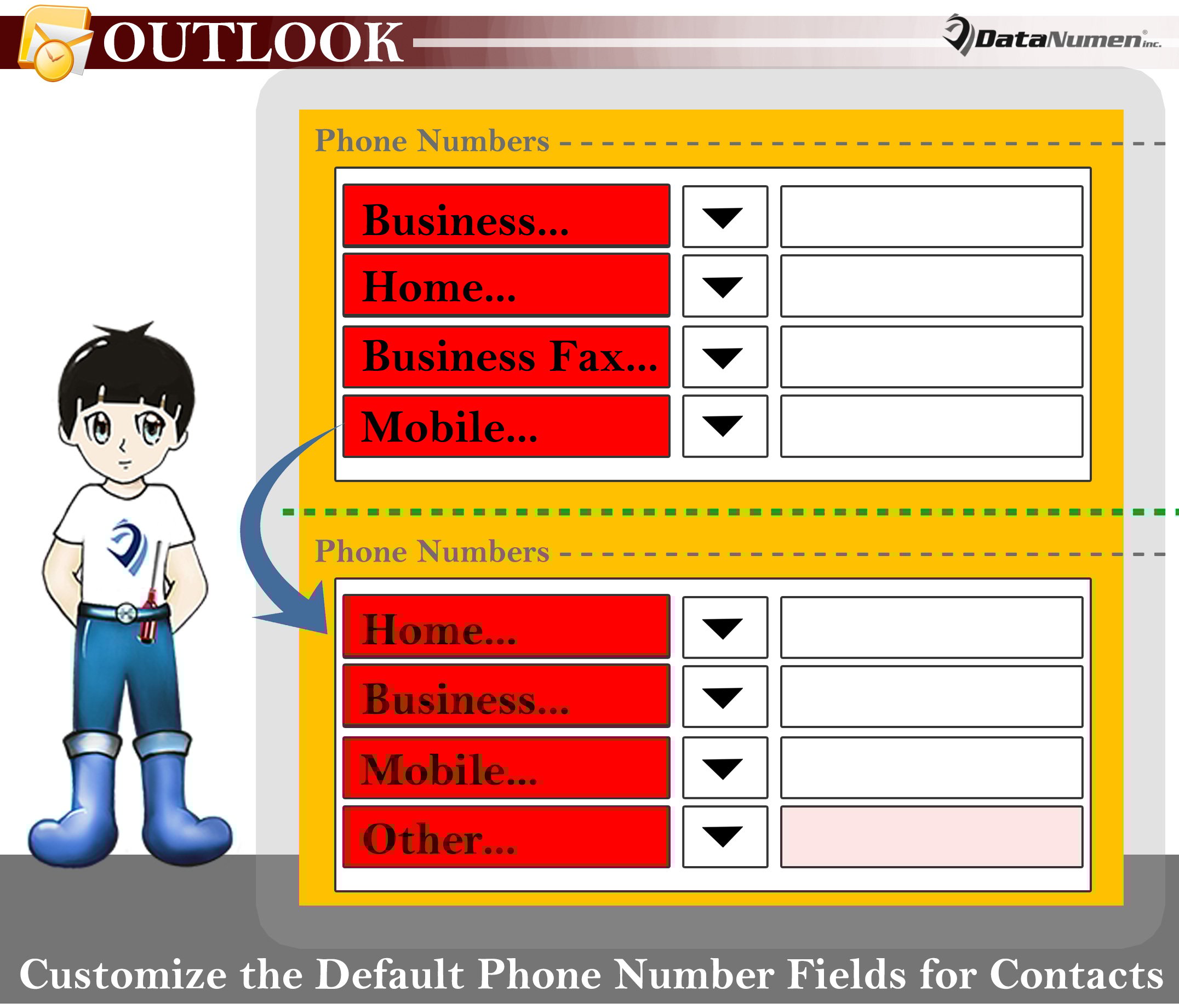
V Outlooku jsou výchozí pole telefonního čísla pro kontakty „Business“, „Home“, „Business Fax“ a „Mobile“. Chcete-li je přizpůsobit, můžete použít metodu uvedenou v tomto článku.
Mnoho uživatelů nemá ráda výchozí pole pro telefonní číslo pro kontakty - „Business“, „Home“, „Business Fax“ a „Mobile“. Například zřídka vyplní pole „Obchodní fax“. Proto doufají, že přizpůsobí pole telefonního čísla pro kontakty. Proto vám zde představíme, jak to získat v rychlém čase.
Přizpůsobte pole výchozího telefonního čísla pro kontakty
- Nejprve otevřete podokno Kontakty klepnutím na tlačítko „Ctrl + 3“ v okně aplikace Outlook.
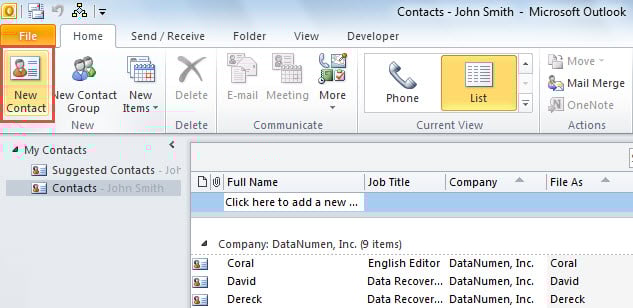
- Poté můžete kliknout na tlačítko „Nový kontakt“ na pásu karet „Domů“.

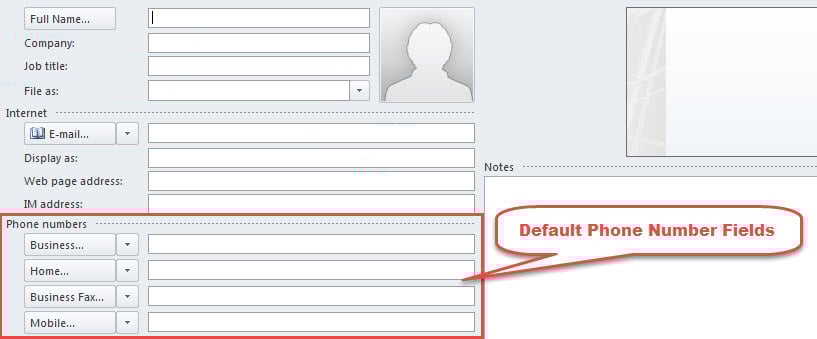
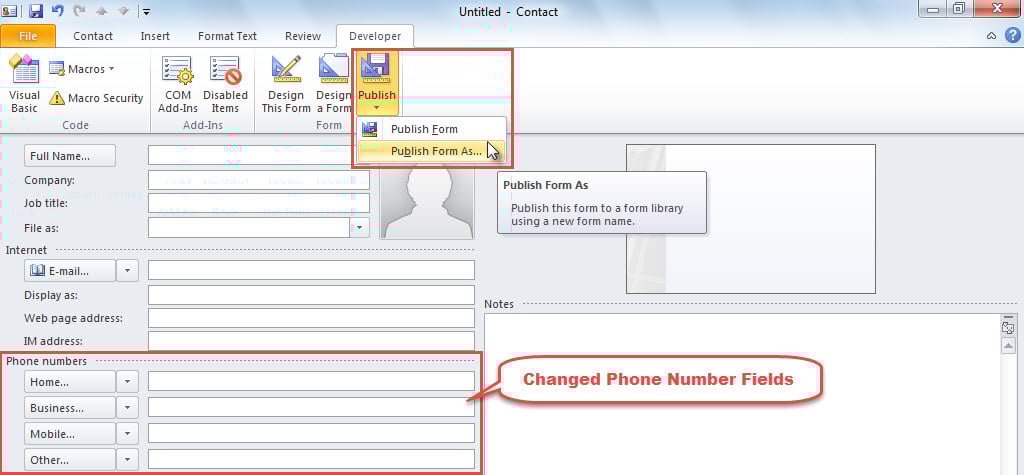
- Dále v novém okně Kontakt můžete najít štítek „Telefonní čísla“, pod kterým jsou 4 pole pro výchozí telefonní číslo. Jsou to „Business“, „Home“, „Business Fax“ a „Other“.

- Nyní můžete změnit pole telefonního čísla podle svých potřeb.
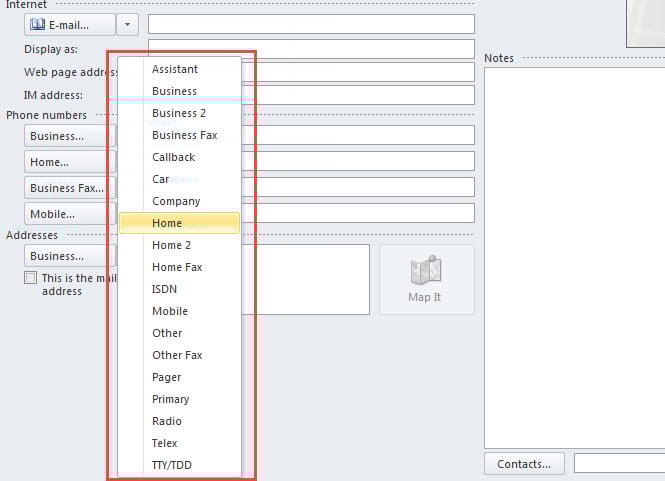
- Klikněte na šipku dolů vedle pole telefonního čísla.
- Poté se zobrazí rozevírací seznam se všemi poli telefonního čísla.
- Nyní vyberte požadované pole telefonního čísla.

- Po změně číselných polí byste měli přepnout na kartu Vývojář.
- Později klikněte na tlačítko „Publikovat“ ve skupině „Formulář“.
- Poté v rozevírací nabídce vyberte možnost Publikovat formulář jako.

- Poté se zobrazí nové dialogové okno „Publikovat formulář jako“. V něm musíte zadat jméno do pole „Zobrazované jméno“ a kliknout na „OK“ pro uložení tohoto formuláře.
- Následně můžete tento kontakt zavřít bez uložení změn.
- Nakonec použijte nový formulář do všech složek Kontakty podle následujících kroků.
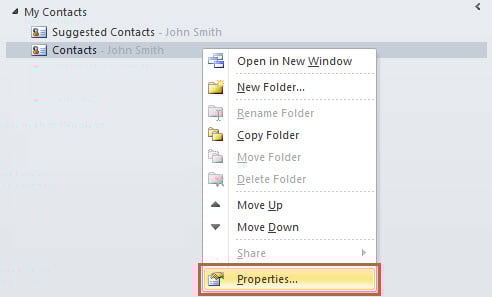
- Nejprve přidejte a klepněte pravým tlačítkem myši na složku Kontakty.
- Poté v rozevíracím seznamu vyberte možnost Vlastnosti.

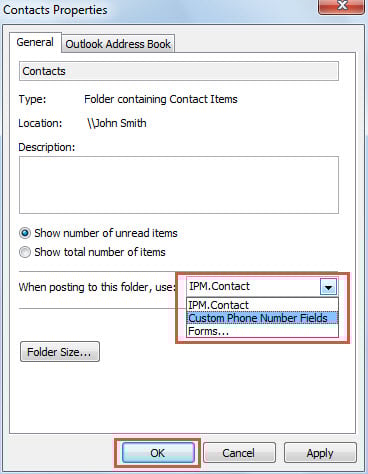
- V novém dialogovém okně klikněte na šipku dolů v poli „Při odesílání do této složky použít:“.
- Z rozevíracího seznamu vyberte nový vlastní formulář.

- Nakonec klikněte na tlačítko „OK“.
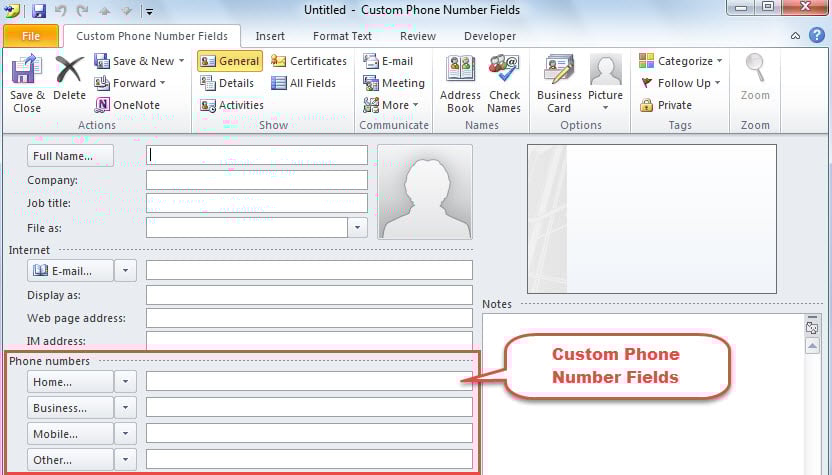
- Od této chvíle budou pole telefonního čísla nových kontaktů vytvořených v této složce Kontakty stejná jako ta, která jste navrhli dříve.

Zlikvidujte časté problémy s Outlookem
Žádné aplikace nejsou spolehlivé. Totéž platí pro Outlook. Proto v Outlooku narazíte na různé problémy. Aby se zabránilo poškozený Outlook data v případě vážných selhání aplikace Outlook, musíte pravidelně zálohovat soubor aplikace Outlook. Také je vhodné mít v blízkosti impozantní a osvědčený nástroj pro opravu aplikace Outlook, například DataNumen Outlook Repair.
Úvod autora:
Shirley Zhang je expertem na obnovu dat DataNumen, Inc., která je světovým lídrem v oblasti technologií pro obnovu dat, včetně zotavení sql a výhledové softwarové produkty pro opravy. Pro více informací navštivte www.datanumen.com