
V tomto článku se budeme zabývat způsobem, jak uzamknout váš dokument Word, aby bylo zajištěno zabezpečení souborů.
Alternativní způsob zabezpečení souborů Word
Jednou z věcí, které se v každodenní kancelářské práci nikdy nedostaneme, je vytváření různých dokumentů Wordu. Jak však můžete v kancelářském prostředí, kde lidé přicházejí a odcházejí a někteří dokonce sdílejí jeden počítač, jak zaručit zabezpečení souborů a zabránit tomu, aby je někdo omylem změnil? Jistě, použití hesla může dobře chránit váš dokument před úpravami. Musíte však připustit, že přístup k souboru zadáním hesla pokaždé může být trochu nepohodlný i přes jeho vynikající efekt zabezpečení souboru.
Ve skutečnosti existuje alternativní způsob, a to uzamčení dokumentu. Tuto metodu byste však měli použít, pokud chcete dokument dočasně ochránit, například při krátkém odchodu. Až se vrátíte, nejsou potřeba žádná složitá hesla. Jednoduché kliknutí nebo stisknutí klávesových zkratek vám umožní rychle znovu pracovat s dokumentem.
Přidejte příkaz „Zamknout“ na „Panel nástrojů Rychlý přístup“
Jak zobrazujeme v nadpisu, k uzamčení dokumentu je nutné použít příkaz „Zamknout“. Zde je postup, jak jej přidat na „Panel nástrojů Rychlý přístup“.
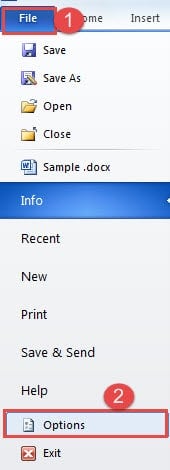
- Nejprve klikněte na kartu „Soubor“ v aplikaci Word.
- Poté klikněte na „Možnosti“.
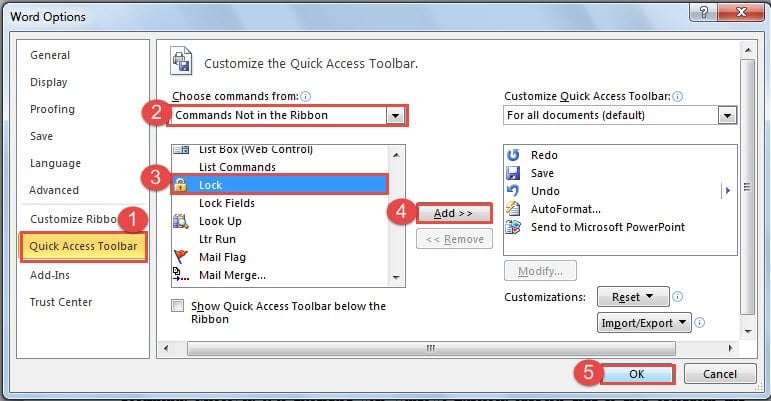
- Dále v dialogovém okně „Možnosti aplikace Word“ nejprve vyberte v seznamu „Vybrat příkazy z“ možnost „Příkazy nejsou na pásu karet“.
- Dále přejděte na příkaz „Zamknout“ a klikněte na něj ve skupinových polích.
- Poté klikněte na tlačítko „Přidat“.
- Nakonec změnu uložte kliknutím na „OK“.

Nyní vidíte příkaz „Zamknout“, který je k dispozici na panelu nástrojů „Rychlý přístup“.
2 způsoby uzamčení dokumentu aplikace Word
Ve skutečnosti existují 2 způsoby, jak uzamknout soubor, jakmile úspěšně přidáte příkaz „Zamknout“ na „Panel nástrojů Rychlý přístup“.
- Prvním způsobem je samozřejmě klepnutí na příkaz „Zamknout“ na panelu nástrojů Rychlý přístup, když budete muset soubor uzamknout. Pak si všimnete, že oblast pásu karet se změní na šedou a zde již nebudete moci používat možnosti.

- Druhým způsobem je použití klávesových zkratek. Stiskněte „Alt“ a uvidíte, že každému příkazu je na „panelu nástrojů Rychlý přístup“ přiřazeno číslo. A každé záložce na pásu karet je přiřazeno písmeno. V tomto případě je číslo „6“ pod příkazem „Zamknout“.
 V tomto případě jsou tedy klávesové zkratky pro příkaz „Zamknout“ „Alt + 6“. Stisknutím klávesy „Alt + 6“ můžete soubor uzamknout. Efekt je stejný jako první způsob. Poznámka: „Alt + 6“ funguje pouze v tomto případě. Příkazu „Zamknout“ dostanete přiřazeno jiné číslo podle počtu příkazů na panelu nástrojů „Rychlý přístup“.

 V tomto případě jsou tedy klávesové zkratky pro příkaz „Zamknout“ „Alt + 6“. Stisknutím klávesy „Alt + 6“ můžete soubor uzamknout. Efekt je stejný jako první způsob. Poznámka: „Alt + 6“ funguje pouze v tomto případě. Příkazu „Zamknout“ dostanete přiřazeno jiné číslo podle počtu příkazů na panelu nástrojů „Rychlý přístup“.
Když soubor uzamknete a uložíte, musíte ho před opětovným zahájením práce odemknout, a to i v případě, že jej otevřete na jiném počítači.
3 způsoby, jak odemknout dokument Word
Existují 3 způsoby, jak odemknout zamčený soubor aplikace Word.
- Prvním z nich je kliknout na příkaz „Zamknout“ na panelu nástrojů Rychlý přístup. Poté budete moci použít možnosti na pásu karet.
- Druhým je v tomto případě stisknout „Alt + 6“ pro odemknutí uzamčeného souboru.
V tomto případě jsou klávesové zkratky opět „Alt + 6“. Musíte se ujistit o čísle přiřazeném příkazu „Zamknout“ ve vašem Wordu.
- Třetí je kliknout na záložku „Zkontrolovat“. Poté klikněte na „Omezit úpravy“ ve skupině „Chránit“.


Nyní můžete vidět, že je podokno úloh otevřené na pravé straně okna aplikace Word. V podokně jsou slova označující, že se jedná o zamčený soubor. Můžete kliknout na tlačítko „Zastavit ochranu“ ve spodní části panelu. Poté budete moci soubor znovu upravit.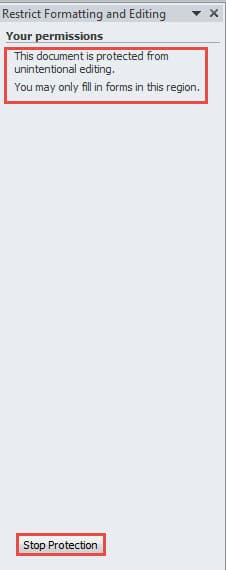
Porovnání 3 způsobů odemknutí souborů
| Metody | Výhody | Nevýhody |
| Klikněte na příkaz „Zamknout“ | Je to nejrychlejší způsob. | Nejprve musíte přidat příkaz „Zamknout“ na „Panel nástrojů Rychlý přístup“. |
| Použijte klávesové zkratky | Je to také rychlý způsob odemknutí souboru, když si pamatujete klávesové zkratky. | 1. Nejprve musíte přidat příkaz „Zamknout“ na „Panel nástrojů Rychlý přístup“.
2. Musíte stisknout „Alt“, abyste se ujistili o čísle přiřazeném příkazu „Zamknout“. |
| Klikněte na „Zastavit ochranu“ | 1. Na panel nástrojů Rychlý přístup nemusíte přidávat příkaz „Zamknout“.
2. Nemusíte si pamatovat žádné klávesové zkratky.
|
Musíte přejít na kartu „Kontrola“, abyste provedli několik kliknutí, což je trochu časově náročné. |
Sofistikovaný nástroj pro opravy funguje pro soubory Word
Pokud narazíte na poškozený soubor Wordu, můžete k pokusu o jeho obnovení použít vestavěnou funkci ve Wordu. Ve většině případů však vaše očekávání nesplní. Proto byste za takových okolností neměli váhat s pořízením specializovaného nástroje. opravit poškozený dokument okamžitě.
Úvod autora:
Vera Chen je expertka na obnovu dat DataNumen, Inc., která je světovým lídrem v oblasti technologií pro obnovu dat, včetně Oprava problému aplikace Excel xlsx a pdf opravy softwarových produktů. Pro více informací navštivte www.datanumen.com