
Pokud je v aplikaci Excel spousta dat a informací, bude zobrazení dat obtížné. Proto můžete do aplikace Excel vložit rolovací oblast.
Na obrázku níže vidíte objem prodeje mnoha obchodních zástupců. Musíte přesunout list, který chcete zkontrolovat, další čísla.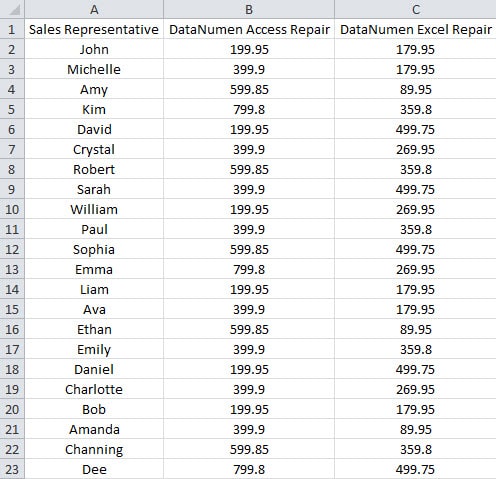
Nyní místo přesunutí celého listu můžete také vložit rolovací oblast pro tento rozsah.
Vložit posouvací oblast do listu
V této části vám ukážeme kroky pro vložení takové rolovací oblasti.
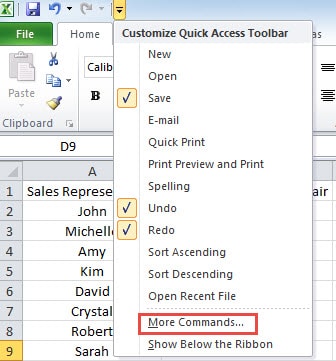
- Klikněte na malou šipku na panelu nástrojů pro rychlý přístup.
- A pak v rozevírací nabídce vyberte možnost „Další příkazy“.

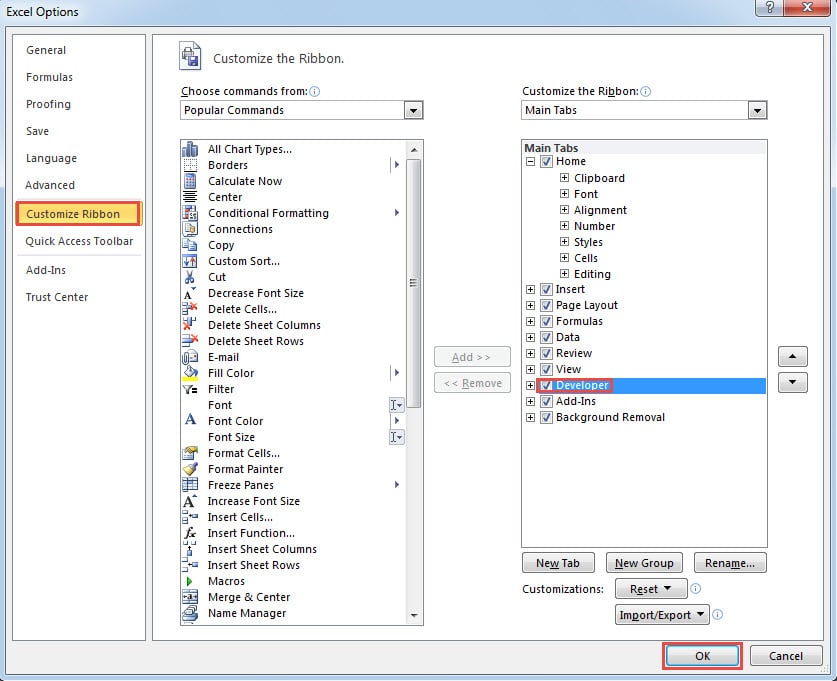
- V okně „Možnosti aplikace Excel“ vyberte vlevo možnost „Přizpůsobit pás karet“.
- A zaškrtněte kartu „Vývojář“ v oblasti „Hlavní karty“.

- Poté klikněte na „OK“. Přidali jste tedy na pás karet kartu „Vývojář“.
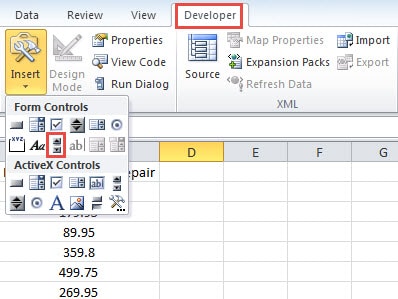
- Nyní klikněte na tuto kartu na pásu karet.
- Poté klikněte na tlačítko „Vložit“ na panelu nástrojů.
- V rozevíracím seznamu vyberte možnost „Posuvník“.

- A pak klikněte na list. Proto jste do listu vložili nový posuvník.

- Nyní klikněte pravým tlačítkem na posuvník.
- A poté v seznamu vyberte možnost „Ovládání formátu“.

- V okně „Ovládání formátu“ nastavte odpovídající počet v těchto textových polích.
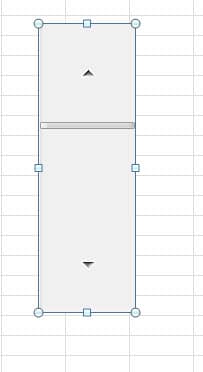
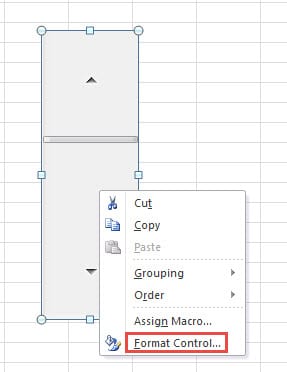
- Do textového pole „Aktuální hodnota“ zadejte číslo 1.
- Zadejte číslo 1 do „Minimální hodnoty“.
- Potom zadejte maximální hodnotu do příslušného textového pole. Zde je třeba zadat číslo podle vaší skutečné potřeby. Máme 30 řádků čísel a chceme pokaždé ukázat 5 řádků. Maximální počet by tedy měl být vypočítán podle vzorce „= 30-5 + 1“. Zde zadáme do textového pole „26“. Tento vzorec můžete také použít k výpočtu své hodnoty.
- Nyní zadejte „Inkrementální změna“ a „Změna stránky“ podle vašich potřeb.
- V poli „Odkaz na buňku“ musíte do textového pole zadat odkaz na buňku. Můžete také použít myš k výběru určené buňky.

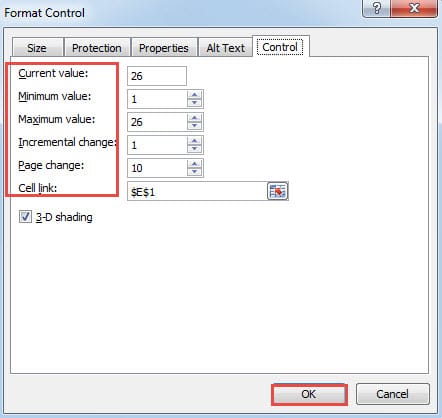
- Po dokončení těchto nastavení klikněte na tlačítko „OK“.
- Poté zadejte stejné záhlaví sloupce do oblasti, kterou potřebujete.
- A pak upravte velikost posuvníku.

- Nyní zadejte tento vzorec do levé horní buňky v rolovací oblasti. V tomto příkladu zadáme vzorec do buňky F1.
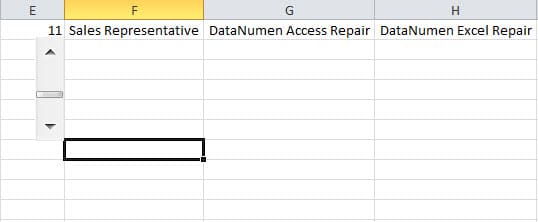
= OFFSET (A1, $ E $ 1,0)
Zde použijeme funkci OFFSET k vrácení hodnoty. A1 je první buňka v původní oblasti. E1 je buňka odkazu, kterou používáme pro tento posuvník. V tomto vzorci musíte použít absolutní hodnotu pro buňku E1.
- Nyní použijte úchyt k vyplnění dalších buněk v tomto rozsahu. A pak získáte prvních 5 řádků v rozsahu.

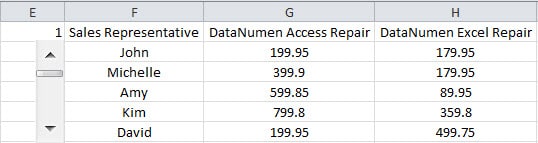
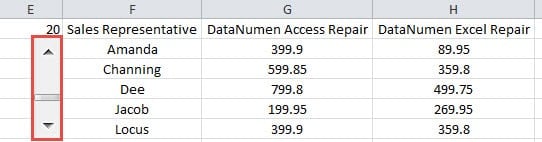
Nyní můžete kliknout na šipku v posuvníku nebo přetáhnout posuvník. Čísla v oblasti se také změní podle aktuální hodnoty. Kromě toho můžete také zadat aktuální hodnotu přímo do buňky odkazu. Proto můžete zkontrolovat objem prodeje v malém rozsahu.
Uložte si Excel pomocí výkonného nástroje
Většinou si poškozený soubor Excel nedokážete sami opravit. A nesprávné chování může způsobit trvalé poškození souboru. Proto se můžete obrátit na náš nástroj třetí strany, který vám pomůže. Tento nástroj vám může pomoci... opravit poškození souboru xls v rychlém čase. A své soubory můžete snadno získat zpět.
Úvod autora:
Anna Ma je expertem na obnovu dat v DataNumen, Inc., která je světovým lídrem v oblasti technologií pro obnovu dat, včetně opravit data docx a výhledové softwarové produkty pro opravy. Pro více informací navštivte www.datanumen.com