
Některé funkce v aplikaci Excel nám mohou způsobit zmatek. A tady jsme vyřešili problém s rozevíracím seznamem v aplikaci Excel.
V našem předchozím článku „Jak vytvořit více otázek s výběrem ve formuláři aplikace Excel”, Zavedli jsme kroky k vytvoření rozevíracího seznamu v buňkách. Ale někdy, když do buňky vložíte jiné texty než ty, které jsou v rozevíracím seznamu, Excel zobrazí chybovou zprávu. Níže je uveden příklad: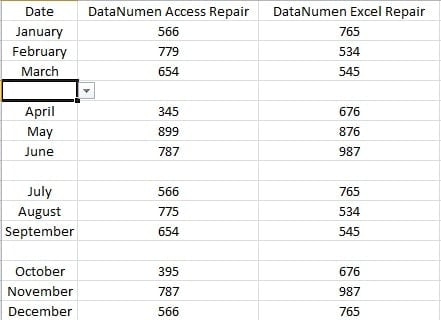
V tomto příkladu mají buňky v prvním sloupci rozevírací seznamy. A teď do toho chcete zadat sezónu. Když jste však vytvořili seznam, prvek sezóny není v seznamu zahrnut. Pokud tedy do buňky zadáte „Sezónu 1“, uvidíte následující okno.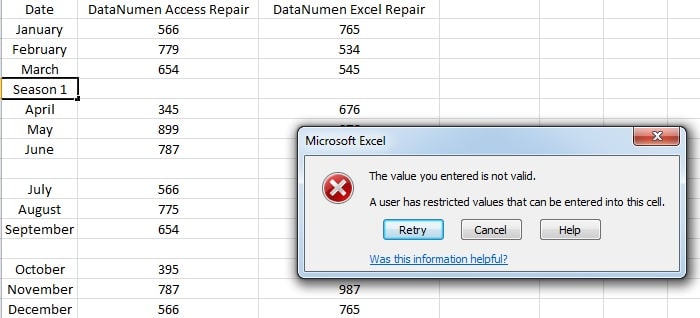
A teď vám ukážeme, jak tento problém vyřešit.
Vložte text do buňky se seznamy
- Klikněte na cílovou buňku.
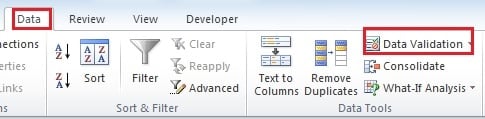
- Poté klikněte na pásu karet na kartu „Data“.
- Dále klikněte na tlačítko „Ověření dat“.

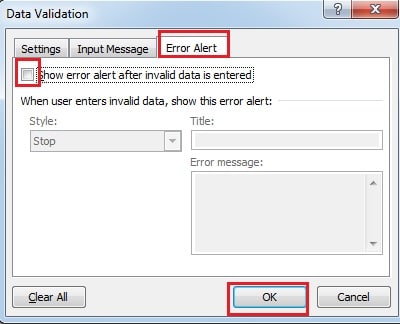
- V okně „Ověření dat“ klikněte na kartu „Chybové upozornění“.
- A poté zrušte zaškrtnutí možnosti „Zobrazit chybové hlášení po zadání neplatných údajů“.

- Dále klikněte na „OK“. Můžete tedy zadat text do buňky. A nebude tam žádné okno, které ukazuje chybu.
Odstranit seznam
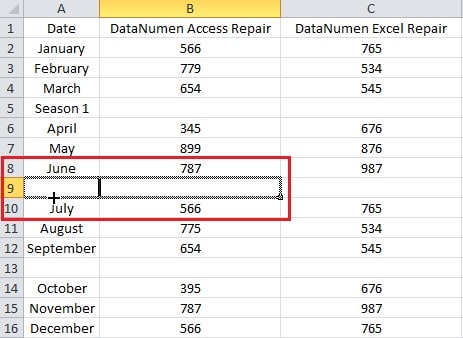
Výše uvedená metoda zachová seznam v buňce. A pokud si jej nechcete ponechat, můžete také odstranit rozevírací seznam. Namísto odstranění seznamu v okně „Ověření dat“ zde představíme jednodušší způsob.
- Klikněte na sousední buňku, která neobsahuje rozevírací seznam.
- A poté klikněte do pravého dolního rohu buňky a táhněte myší směrem k cílové buňce, která obsahuje seznam.

- A poté uvolněte tlačítko myši. Seznam bude odstraněn. Do buňky tedy můžete také vkládat text. Pokud se sousední buňka nachází pod cílovou buňkou, je třeba se posunout nahoru.
Rozevírací seznam nemůže přežít při katastrofě dat
I když je rozevírací seznam malou funkcí v aplikaci Excel, stále existuje nebezpečí, že bude zničen. Výsledkem bude poškození aplikace Excel, které bude pro vaši práci nepříjemné. Někdy se dostaví i horší výsledek. Proto třetí strana Oprava aplikace Excel nástroj může být pro vás dobrou volbou. Může vám pomoci překonat překážky a chránit vaše vzácné informace.
Úvod autora:
Anna Ma je expertem na obnovu dat v DataNumen, Inc., která je světovým lídrem v oblasti technologií pro obnovu dat, včetně zotavení slov a výhledové softwarové produkty pro opravy. Pro více informací navštivte www.datanumen.com