
Pokud doufáte, že aplikace Outlook může automaticky číst informace o předmětu e-mailu a odesílateli, jakmile do vaší poštovní schránky dorazí nový e-mail, můžete použít způsob uvedený v tomto článku. Spojí pravidlo a skript, aby to snadno realizovalo.
Jako obvykle, když dorazí nový e-mail, uslyšíte výchozí zvuk upozornění. Většinou ale chcete víc než jen takový zvuk. Možná si budete přát, aby Outlook dokázal přečíst předmět i odesílatele nového e-mailu, abyste mohli rychle získat základní informace o novém e-mailu, aniž byste si ho museli sami prohlížet. Ačkoli Outlook tuto funkci neposkytuje, můžete toho snadno dosáhnout pomocí následující metody.
Automaticky přečíst předmět a odesílatele každého příchozího e-mailu
- Nejprve spusťte Outlook jako obvykle.
- Dále v okně aplikace Outlook byste měli stisknout tlačítka „Alt + F11“.
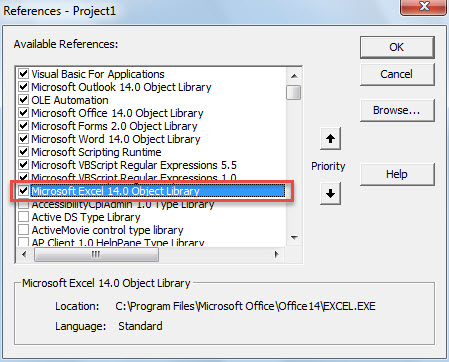
- Poté získáte přístup do okna editoru VBA aplikace Outlook, ve kterém byste měli nejprve povolit „Objekt Microsoft Excel“.
- Stačí kliknout na „Nástroje“> „Odkazy“.
- V novém dialogovém okně vyhledejte a zaškrtněte políčko před položkou „Knihovna objektů Microsoft Excel“.

- Následně musíte otevřít modul, který se nepoužívá, nebo jednoduše vložit nový nový modul.
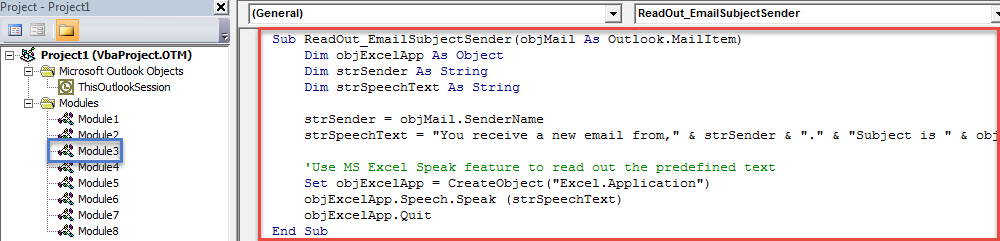
- A pak zkopírujte následující kód VBA do tohoto okna modulu.
Sub ReadOut_EmailSubjectSender(objMail As Outlook.MailItem)
    Dim objExcelApp As Object
    Dim strSender As String
    Dim strSpeechText As String

    strSender = objMail.SenderName
    strSpeechText = "You receive a new email from," & strSender & "." & "Subject is " & objMail.Subject & "."

    'Use MS Excel Speak feature to read out the predefined text
    Set objExcelApp = CreateObject("Excel.Application")
    objExcelApp.Speech.Speak (strSpeechText)
    objExcelApp.Quit
End Sub
- Poté můžete ukončit editor Outlook VBA.
- Později musíte vytvořit nové pravidlo pro spuštění tohoto skriptu.
- Nejprve přejděte do nabídky „Soubor“ a stiskněte tlačítko „Spravovat pravidla a upozornění“.
- Poté ve vyskakovacím dialogovém okně klikněte na tlačítko „Nové pravidlo“.
- Na první obrazovce dialogového okna „Průvodce pravidly“ vyberte „Použít pravidlo na zprávy, které dostávám“ a stiskněte „Další“.
- Dále ignorujte výběr podmínky pravidla a přímo klikněte na „Další“.
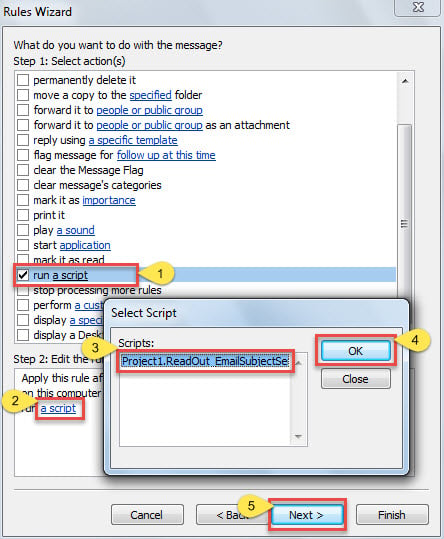
- Poté vyberte „spustit skript“ ve výběru akce pravidla a povolte nově přidaný skript „ReadOut_EmailSubjectSender“.

- Nakonec klikněte na sérii „Další“ až na závěrečnou obrazovku. Tomuto pravidlu můžete přiřadit název a klepnutím na tlačítko „Dokončit“ dokončit nastavení pravidla.
- Od této chvíle, kdykoli nový e-mail dorazí do vaší poštovní schránky, Outlook automaticky načte předmět a odesílatele nové pošty v předdefinovaném formátu.
Zabraňte bolestivé ztrátě dat z aplikace Outlook
Protože je Outlook náchylný k různým chybám a poškození, je ztráta dat v Outlooku poměrně častým problémem. Mnoho lidí hledá perfektní způsob, jak tomuto problému předejít. Není pochyb o tom, že pravidelné zálohování souborů PST v Outlooku musí být jedním z nejúčinnějších způsobů. Kromě toho, pokud je to možné, je lepší mít k dispozici zkušeného odborníka. Oprava PST nástroj v okolí, například DataNumen Outlook Repair. Je schopen snadno a snadno zachránit soubor PST.
Úvod autora:
Shirley Zhang je expertem na obnovu dat DataNumen, Inc., která je světovým lídrem v oblasti technologií pro obnovu dat, včetně opravit mdf a výhledové softwarové produkty pro opravy. Pro více informací navštivte www.datanumen.com