
Zjistěte, jak můžete vytvořit funkci VBA, která vám umožní uložit vaši sestavu přístupu jako PDF pouhým kliknutím na tlačítko. Není třeba pokaždé jít na pás karet přístupu!
Zprávy o přístupu lze ručně uložit jako PDF soubor. Jediné, co musíte udělat, je: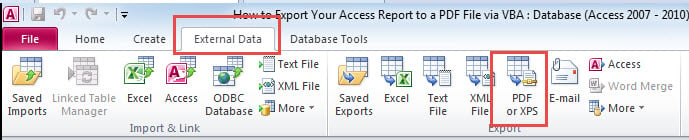
- Otevřete zprávu.
- Přejděte na pás karet Přístup: Externí data> PDF nebo XPS.
- Vyberte název souboru a cestu ke složce, kam jej chcete uložit.
- Klikněte na Publikovat a máte hotovo.
Snadné, že? Pokud však potřebujete opakovaně exportovat zprávy, řekněme každý den, může to být trochu zdanitelné.
Nedělej si starosti. Existuje jednodušší způsob. Jediným kliknutím na tlačítko lze sestavu okamžitě exportovat do určené složky. To lze provést pomocí VBA. Postupujte podle níže uvedených kroků.
Stáhnout nyní
Pokud chcete tuto funkci začít používat co nejdříve, můžete:
Stáhněte si nyní ukázkovou databázi s kódy VBA
Jinak si můžete přečíst obsah níže, pokud si chcete udělat kutilství.
Kroky k vytvoření funkce VBA, která uloží zprávu o přístupu jako PDF Soubor
1. Přidejte do zprávy příkazové tlačítko
Tento článek předpokládá, že již máte vytvořenou sestavu přístupu. Otevřete jej v návrhovém zobrazení a přidejte tlačítko do záhlaví sestavy (jak je znázorněno níže).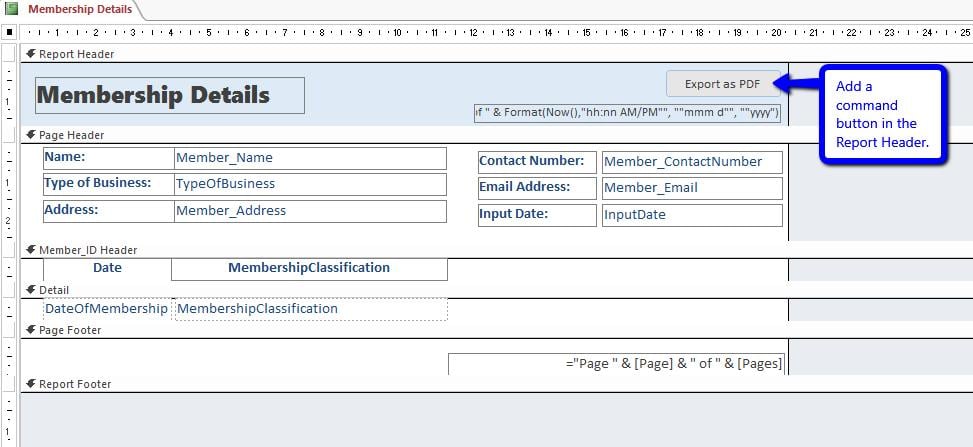
Přejmenujte tlačítko jako cmd_exportPDF. Udělat toto:
- V návrhovém zobrazení vyberte tlačítko.
- Otevřete list vlastností (ALT + Enter).
- Přejděte na kartu Jiné> Název.
- Změňte hodnotu názvu na cmd_exportPDF.
2. Přidejte kód příkazového tlačítka
Chcete-li přidat kód, musíte do tlačítka nejprve přidat událost Po kliknutí.
- S vybraným příkazovým tlačítkem přejděte znovu na list vlastností.
- Klikněte na kartu Událost.
- Vyhledejte položku Po kliknutí a vyberte…
- Když se zobrazí nabídka Vybrat tvůrce, vyberte Tvůrce kódu a klikněte na OK.
- Tím se otevře editor VBA.
Nyní zkopírujte níže uvedený kód.
Nezapomeňte aktualizovat hodnoty pro název souboru a fldrPath. Každý z nich má v sekci komentářů hvězdičku (*).
Function FileExist(FileFullPath As String) As Boolean
  Dim value As Boolean
  value = False
  If Dir(FileFullPath) <> "" Then
    value = True
  End If
  FileExist = value
End Function

Private Sub cmd_exportPDF_Click()

  Dim fileName As String, fldrPath As String, filePath As String
  Dim answer As Integer

  fileName = "Member Contact Details" 'filename for PDF file*
  fldrPath = "C:\Users\Jessica\Desktop\PDF Exports" 'folder path where pdf file will be saved *

  filePath = fldrPath & "\" & fileName & ".pdf"

  'check if file already exists
  If FileExist(filePath) Then
    answer = MsgBox(prompt:="PDF file already exists: " & vbNewLine & filePath & vbNewLine & vbNewLine & _
      "Would you like to replace existing file?", buttons:=vbYesNo, Title:="Existing PDF File")
    If answer = vbNo Then Exit Sub
  End If

  On Error GoTo invalidFolderPath
  DoCmd.OutputTo objecttype:=acOutputReport, objectName:=Me.Name, outputformat:=acFormatPDF, outputFile:=filePath

  MsgBox prompt:="PDF File exported to: " & vbNewLine & filePath, buttons:=vbInformation, Title:="Report Exported as PDF"
  Exit Sub

  invalidFolderPath:
  MsgBox prompt:="Error: Invalid folder path. Please update code.", buttons:=vbCritical

End Sub
Tyto řádky kódu:
- Nejprve zkontrolujte, zda a PDF soubor se stejným názvem již v zadané složce existuje. Pokud ano, zobrazí se výzva s dotazem, zda jej chcete nahradit novým.
Pokud vyberete ano, export sestavy bude pokračovat. V opačném případě soubor nebude převeden do formátu PDF.
- Pokud jste zadali cestu ke složce, která neexistuje, zobrazí se výzva s žádostí o aktualizaci cesty ke složce uvedené v kódu. Proces exportu nebude pokračovat, dokud nebude opraven.
- Jakmile bude zpráva úspěšně exportována, zobrazí se výzva s uvedením, kde PDF soubor byl uložen.
A je to! Nyní je čas otestovat vaše tlačítko.
Nelze otevřít databázi Access
Nejděsivější věc, která se může stát každému uživateli Accessu, je probudit se jednoho dne a zjistit, že databázi již nelze otevřít. Je poškozená. Ještě horší je, když si uvědomíte, že jste si svá data nemohli zálohovat. Nebojte se. DataNumen Inc. vytvořil software, který dokáže opravit přístup databáze. Vaši databázi lze stále přivést zpět k životu.
Úvod autora:
Jayme Stack je expert na obnovu dat DataNumen, Inc., která je světovým lídrem v oblasti technologií pro obnovu dat, včetně zotavení sql a excelové softwarové produkty pro obnovu. Pro více informací navštivte www.datanumen.com