
Při přeposílání nebo přeposílání e -mailu možná nebudete chtít kopii uložit do složky Odeslané položky. Tento článek vás naučí konfigurovat aplikaci Outlook tak, aby vyzvala k uložení kopie pomocí aplikace Outlook VBA.
Ve skutečnosti byste měli u většiny běžných e-mailů upřednostňovat ukládání jejich kopií do složky Odeslaná pošta. Nicméně v některých situacích, například při opětovném odesílání, přeposílání e-mailu nebo když tento e-mail obsahuje velmi velkou přílohu, se vám může zdát zbytečné uchovávat kopii. Za těchto okolností musíte doufat, že vás Outlook vyzve a umožní vám provést volby.
Řešení: Využijte možnost „Neukládat“
Ve skutečnosti aplikace Outlook tuto funkci nemá. Ale můžete použít řešení. To je možnost „Neukládat“ v okně zprávy. Přístup k němu získáte přepnutím na kartu „Možnosti“ a kliknutím na tlačítko „Uložit odeslanou položku do“, jako na následujícím snímku obrazovky:
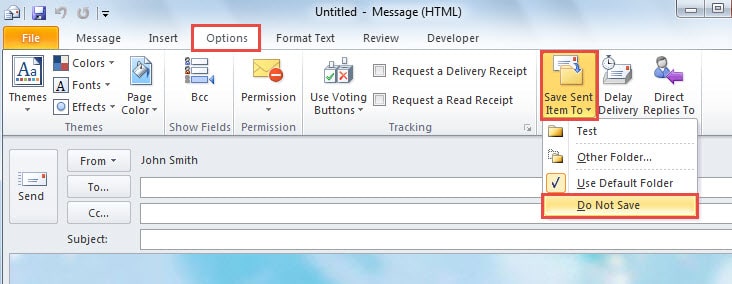
Pro snazší přístup k této možnosti ji můžete přidat na panel nástrojů Rychlý přístup. Klikněte na něj pravým tlačítkem a v místní nabídce vyberte „Přidat na panel nástrojů Rychlý přístup“.
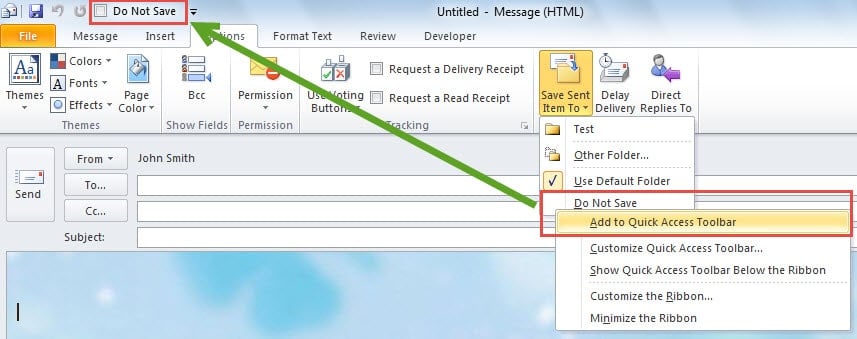
Odteď, pokud si nechcete ukládat kopii, můžete jednoduše zaškrtnout políčko vedle možnosti „Neukládat“ na panelu nástrojů Rychlý přístup. I když je tento způsob skutečně pohodlný, většina uživatelů si stále stěžuje, že často zapomenou políčko zaškrtnout. Proto stále touží po vyskakovacím okně Outlooku s dotazem, zda chcete uložit kopii. K dosažení tohoto cíle byste měli použít Outlook VBA. Čtěte dále a seznamte se s podrobnými kódy a kroky.
VBA: Zeptejte se, zda chcete při odesílání e -mailů uložit kopii nebo ne
- Nejprve spusťte aplikaci Outlook a přejděte na kartu „Vývojář“.
- Poté klikněte na tlačítko „Visual Basic“, které vyvolá nové okno.
- V okně „Visual Basic“ poklepáním na „ThisOutlookSession“ otevřete okno projektu „ThisOutlookSession“.
- Dále zkopírujte a vložte do něj následující kódy.
Sub Application_ItemSend(ByVal Item As Object, Cancel As Boolean)
    Dim strMsg As String
    Dim nRes As Integer

    strMsg = "Do you want to save a copy of this message?"
    nRes = MsgBox(strMsg, vbYesNo + vbQuestion, "Confirm Saving Copy")

    If nRes = vbNo Then
       Item.DeleteAfterSubmit = True
    End If
End Sub
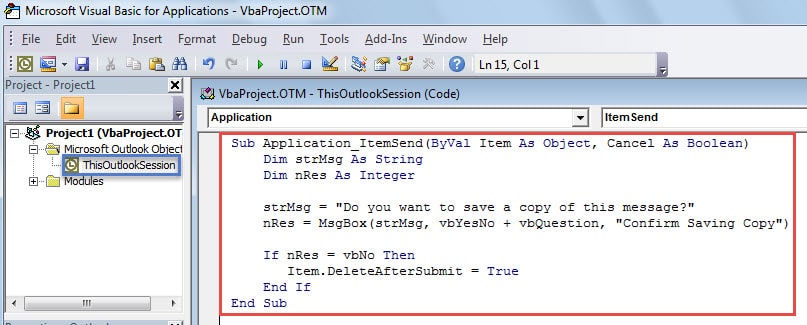
- Poté byste měli tento kód podepsat jako obvykle a změnit nastavení maker tak, aby byla povolena pouze digitálně podepsaná makra.
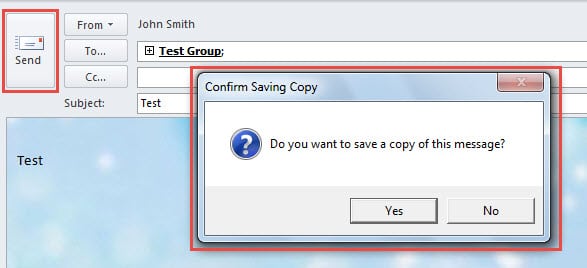
- Nakonec to můžete vyzkoušet. Když kliknete na tlačítko „Odeslat“, obdržíte upozornění aplikace Outlook, například následující obrázek. Pokud vyberete tlačítko „Ne“, aktuální zpráva nebude uložena do složky Odeslané položky. Pokud stisknete tlačítko „Ano“, tato zpráva se uloží.

Vyrovnejte se s častými problémy s aplikací Outlook
Stejně jako ostatní aplikace může i Outlook trpět různými problémy, jako je náhlá havárie, nereagování, příležitostné chybové zprávy atd. Pokud jste běžným uživatelem aplikace Outlook, raději si pořiďte Nástroj pro opravu souborů aplikace Outlook, jako DataNumen Outlook Repair v tom případě se vám bude hodit, když zjistíte, že je váš soubor aplikace Outlook z neznámých důvodů poškozen.
Úvod autora:
Shirley Zhang je expertem na obnovu dat DataNumen, Inc., která je světovým lídrem v oblasti technologií pro obnovu dat, včetně opravit SQL Server poškození databáze mdf a výhledové softwarové produkty pro opravy. Pro více informací navštivte www.datanumen.com