
Můžete zvětšit mezeru mezi textem a podtržením v aplikaci Word, aby byla stránka lépe formátována. Tento článek vám dá pár návodů, jak na to.
Jak asi víte, pokud potřebujeme podtrhnout některá slova, můžeme kliknout na ikonu podtržení v našem Wordu. Některá písmena, jako například „g“ a „y“, se však mohou s podtržením překrývat. Mírným posunutím podtržení dolů můžete zvětšit prostor mezi nimi a problém snadno vyřešit. A tento článek nabízí ošemetný způsob, jak toho dosáhnout.
Zvětšete mezeru mezi textem a podtržením
Například spodní část písmene „y“ nebo „g“ ve slovech níže se překrývá s podtržením.
A možná budeme chtít rozšířit prostor mezi nimi, aby to vypadalo lépe. Postupujte podle těchto kroků, abyste věděli, jak na to.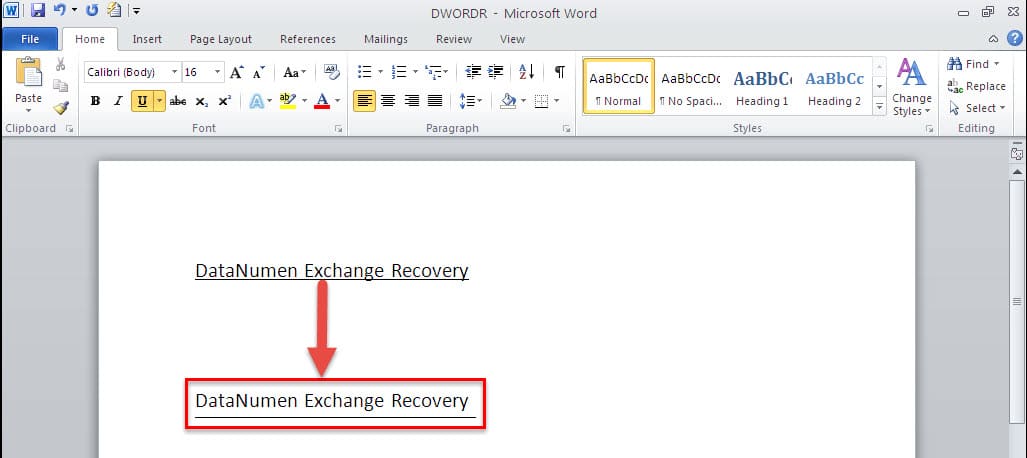
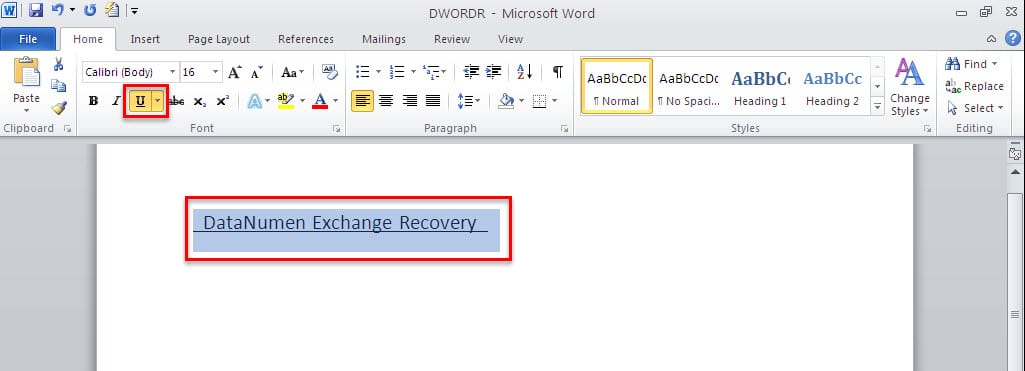
- Zadejte jednu mezeru před a za texty „DataNumen Exchange Recovery“. A pak vyberte texty spolu s těmito dvěma mezerami.
- Přejděte na kartu „Domů“ a klikněte na ikonu „Podtržení“ ve skupině „Písmo“. Nebo můžete stisknutím klávesové zkratky „Ctrl + U“ podtrhnout texty.

- Poté musíte vybrat texty znovu, ale nezapomeňte tentokrát vybrat pouze texty bez dvou mezer.
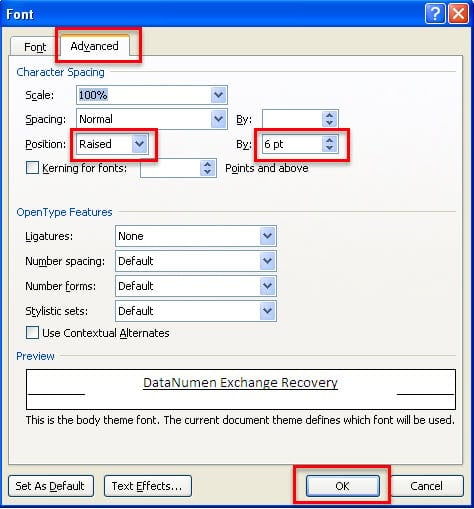
- Na kartě „Domů“ klikněte na spouštěč dialogového okna „Písmo“.

- V následujícím dialogovém okně „Font“ přepněte na stránku „Advanced“.
- V poli „Position“ vyberte „Raised“ a do pole „By“ zadejte konkrétní číslo, které chcete. Například zde zadáme „6 pt“. Všimněte si, že čím větší hodnotu zadáme, tím více místa bude mezi texty a podtržením. Nakonec klikněte na „OK“ pro uložení.

- Chcete-li odstranit podtrženou mezeru za svými texty, stačí ji vybrat a poté ji odstranit stisknutím tlačítka „Backspace“ na klávesnici.
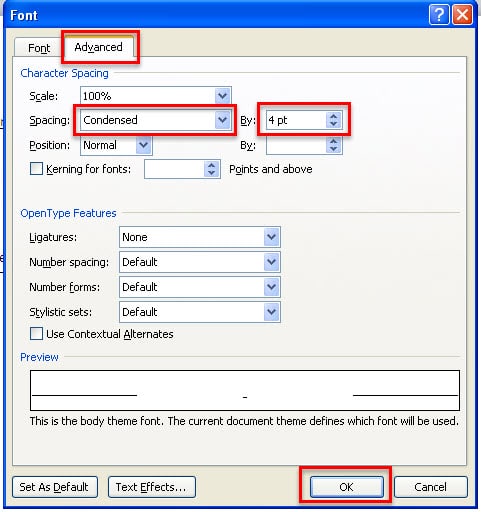
- Pro podtržené místo před vašimi texty je nemůžete smazat pomocí „Backspace“. Nejprve byste měli vybrat podtrženou mezeru před texty a znovu přejít do dialogového okna „Font“.
- V možnostech "Mezery" zvolte "Zhuštěné". A do pole „Podle“ zadejte konkrétní požadované číslo. Například zde zadáme „4 pt“. Nakonec klikněte na „OK“.


Vyberte si výkonný nástroj na opravu
Jak je uvedeno výše, Word umožňuje flexibilní formátování, jako je rozšíření prostoru mezi texty a podtržení. Word však není dokonalý software, protože se může někdy poškodit. Pak si raději ponechte správnou sadu oprava dokumentu nástroje, které máte k dispozici a které nabídnou nepřekonatelnou úroveň výkonu při opravě vážně poškozených souborů Word.
Úvod autora
Kelly Zhao je expertem na obnovu dat DataNumen, Inc., která je světovým lídrem v oblasti technologií pro obnovu dat, včetně Excel zotavení a pdf opravy softwarových produktů. Pro více informací navštivte www.datanumen.com