
V tomto článku jsme si posvítili na import a propojení Accessových tabulek se SalesForce spolu s vysvětlením celého procesu, jak toho dosáhnout.
Při používání databází Accessu existuje několik způsobů, jak zadávat data, jedním z nich je import dat ze SalesForce. SalesForce je cloudové řešení pro správu vztahů se zákazníky (CRM), které využívají především podniky. Než začnete s procesem importu, musíte si uvědomit, že když importujete data ze SalesForce do MS Access, data v obou aplikacích se nesynchronizují. MS Access místo toho vytvoří jeho kopii na jedno použití. Zatímco když jsou dvě aplikace propojeny, data v obou se synchronizují prostřednictvím obousměrného připojení vytvořeného MS Access.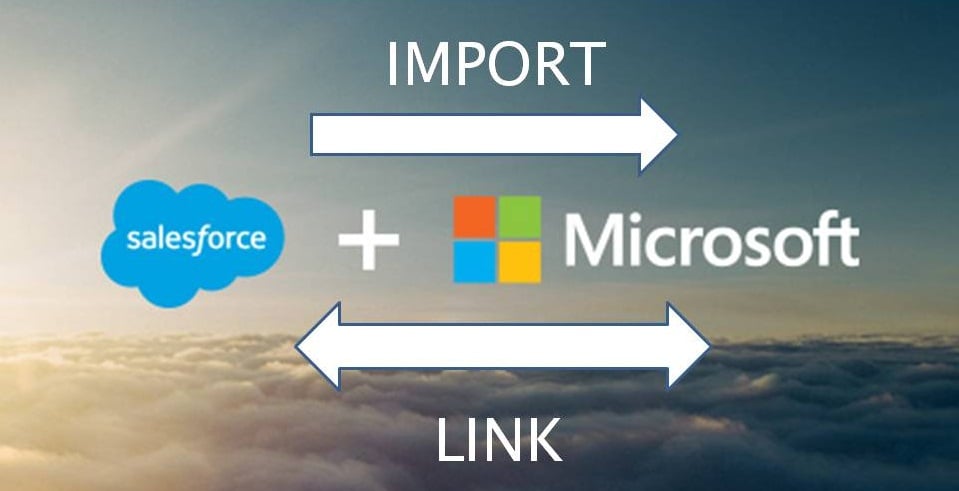
Je třeba také poznamenat, že tento proces importu bude možný pouze v MS Office 365 Enterprise Edition. Pokud k němu máte přístup, měli byste postupovat podle uvedených kroků pro proces importu nebo propojení.
Počáteční etapa
- Přejděte na „Externí data“, vyberte „Nový zdroj dat“, klikněte na „Z online služeb“ a poté vyberte „Od SalesForce“.
- Po výběru SalesForce proveďte některou z následujících akcí:
Pro import klikněte na 'Importovat zdrojová data do nové tabulky v aktuální databázi'.
Pro propojení – klikněte na „Propojit zdroj dat vytvořením propojené tabulky“.
- Klikněte na 'OK'
Připojování k Salesforce
 Když se v MS Access objeví dialogové okno 'Connect to SalesForce', proveďte jednu z uvedených možností.
- Do příslušných polí zadejte uživatelské jméno a heslo.
- Vyplňte pole „Token zabezpečení“.
- V části „Další parametry připojovacího řetězce“ můžete přidat další volitelné parametry připojení.
Výběr tabulek pro import nebo propojení
- V zobrazeném dialogovém okně „Propojit tabulky nebo importovat objekty“ vyberte každou jednotlivou tabulku, kterou chcete importovat nebo propojit, a poté klikněte na „OK“.
- Rozhodněte se, zda chcete v dané operaci odkazu 'Uložit heslo'.
- Pokud vyberete možnost „Zabezpečení“, nebudete muset znovu zadávat přihlašovací údaje při každém přístupu do databáze. Při používání této funkce však také musíte vědět, že se tím uloží nešifrované heslo pro vaši databázi. Každý, kdo ví, že kdokoli s přístupem ke zdrojovému obsahu bude mít přístup k uživatelskému jménu i heslu. Při použití této funkce je vhodné mít přístup na zabezpečeném místě.
Konečná fáze
- Tyto kroky importu lze uložit v dialogovém okně 'SalesForce Database'. Po uložení těchto kroků můžete v Outlooku vytvořit úlohu, která bude tuto operaci pravidelně automatizovat.
- Po dokončení operace importu nebo propojení uvidíte v navigačním podokně tabulky s názvem podobným jako tabulka SalesForce. Tyto lze vždy přejmenovat.
- Access nepřepisuje tabulky v procesu importu a také neumožňuje přímo připojit data ze SalesForce do již existující tabulky. Chcete-li připojit data, budete muset vytvořit připojovací dotaz, jakmile dokončíte import dat ze stejných tabulek.
- V procesu propojení budou sloupce v MS Access nadále pouze pro čtení, pokud jsou stejné v tabulce SalesForce. Chcete-li tedy provést změny v propojených tabulkách, budete je muset provést v samotném SalesForce. Chcete-li tyto změny zobrazit v tabulkách aplikace Access, stačí je aktualizovat.
Během procesu přenosu dat může existovat možnost, že narazíte na scénář poškození dat. Abyste se vyhnuli ztrátě dat během tak náročných období, investujte do výkonného Poškození přístupu Nástroj na opravu.
Úvod autora:
Vivian Stevens je expert na obnovu dat v DataNumen, Inc., která je světovým lídrem v oblasti technologií pro obnovu dat, včetně zkorumpovaný mdf a excelové softwarové produkty pro obnovu. Pro více informací navštivte www.datanumen.com