
Možná máte složku, pod kterou je mnoho podsložek. Pokud byste chtěli e-maily v nich reorganizovat, například rychle přesunout všechny e-maily z těchto podsložek do konkrétní složky, můžete použít způsob sdílený v tomto článku.
Někdy může být nutné hromadně přesunout e-maily ze všech podsložek jedné složky do jiné složky z nějakých důvodů, například chcete překlasifikovat e-maily, takže tyto podsložky již nejsou užitečné. V tomto případě je zpracování těchto podsložek jeden po druhém docela problematické. Proto vám zde představíme jiný způsob.
Hromadný přesun e-mailů ze všech podsložek jedné složky do jiné složky
- Hned na začátku spusťte program Outlook.
- Poté na hlavní obrazovce aplikace Outlook klepněte na tlačítka „Alt + F11“, čímž se dostanete do editoru VBA.
- Dále v novém okně „Microsoft Visual Basic for Applications“ musíte otevřít modul, který se nepoužívá.
- Následně zkopírujte a vložte následující kód VBA do tohoto modulu.
Dim objTargetFolder As Outlook.folder

Sub BatchMoveEmailsFromSubfoldersToAnotherFolder()
    Dim objSourceFolder As Outlook.folder
    Dim objFolder As Outlook.folder

    'Get the source folder whose subfolders to be processed
    Set objSourceFolder = Application.Session.PickFolder

    If Not (objSourceFolder Is Nothing) And objSourceFolder.DefaultItemType = olMailItem Then
       If objSourceFolder.folders.count > 0 Then
          'Select a target folder
          Set objTargetFolder = Application.Session.PickFolder
          If Not (objTargetFolder Is Nothing) Then
             For Each objFolder In objSourceFolder.folders
                 Call ProcessFolders(objFolder)
             Next
             MsgBox "Move Completed!", vbExclamation
          End If
       Else
          MsgBox "No subfolders!", vbExclamation
       End If
    End If
End Sub

Sub ProcessFolders(ByVal objFolder As Outlook.folder)
    Dim i As Long
    Dim objSubfolder As Outlook.folder

    For i = objFolder.Items.count To 1 Step -1
        'Move emails to the target folder
        If objFolder.Items(i).Class = olMail Then
           objFolder.Items(i).Move objTargetFolder
        End If
    Next

    'Process subfolders recursively
    If objFolder.folders.count > 0 Then
       For Each objSubfolder In objFolder.folders
           Call ProcessFolders(objSubfolder)
       Next
    End If
End Sub
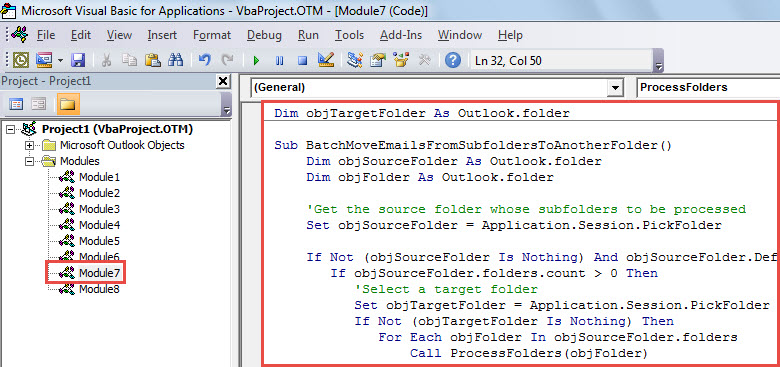
- Poté můžete toto makro spustit.
- Nejprve v tomto okně makra stiskněte klávesu „F5“.
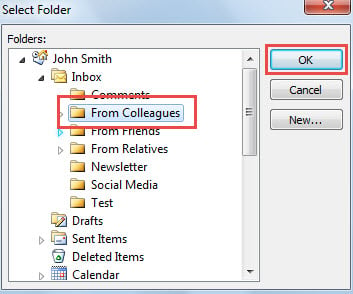
- Poté budete muset vybrat zdrojovou složku, jejíž podsložky budou zpracovány.

- Poté musíte určit cílovou složku, do které chcete přesunout e-maily.
- Následně toto makro začne fungovat. Po dokončení se zobrazí zpráva s výzvou „Dokončeno“.
- Nakonec máte přístup k cílové složce. Uvidíte, že všechny e-maily z podsložek ve zdrojové složce se tam nacházejí.
Obnovte kompromitovaná data aplikace Outlook
Navzdory mnoha funkcím, stejně jako ostatní e-mailové klienty, ani Outlook stále nemůže uniknout korupci. S více a více uloženými daty bude Outlook stále náchylnější k chybám a poškození. Proto musíte mít po ruce účinný nástroj na opravu, jako je DataNumen Outlook Repair. Je speciálně navržen pro opravit Outlook problémy. Díky tomu může snadno skenovat a obnovovat poškozený soubor aplikace Outlook.
Úvod autora:
Shirley Zhang je expertem na obnovu dat DataNumen, Inc., která je světovým lídrem v oblasti technologií pro obnovu dat, včetně zotavení mdf a výhledové softwarové produkty pro opravy. Pro více informací navštivte www.datKanumen.com