Jednotky USB se stávají všudypřítomnými, protože představují praktický a přenosný způsob ukládání důležitých souborů. Nejenže můžete snadno ukládat kopie svých souborů na jednotku USB, ale můžete také snadno použít toto externí úložné zařízení k přenosu nebo přístupu k těmto souborům mimo domácí počítač.
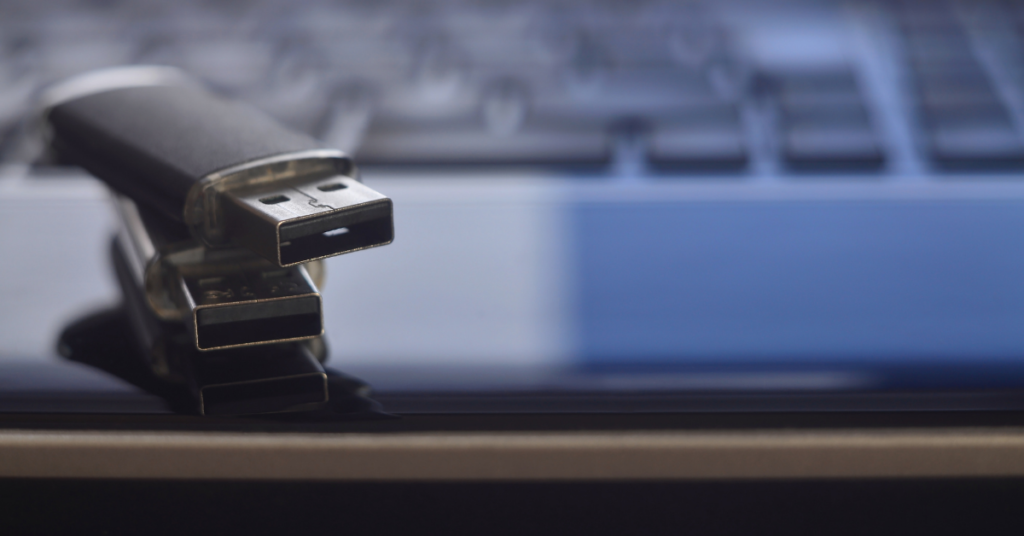
Mnozí z nás používají téměř každý den praktická, přenosná externí úložná zařízení známá jako USB disky. Jsou přenosná, snadno se používají a dokáží ukládat velké množství dat. Jsou praktickým způsobem, jak mít důležité soubory a data vždy u sebe.
Bohužel, stejně jako pevné disky počítačů, i USB disky mohou selhat a poškození disku může vést ke ztrátě dat. V tomto příspěvku vám ukážeme, jak můžete opravit poškozený USB soubor a provést... obnova dat.
Oprava poškozené jednotky USB pomocí počítače se systémem Windows
Připojte jednotku USB a proveďte následující kroky.
- Klikněte pravým tlačítkem myši na „Start“
- Najděte možnost označenou „Správa disků“, vyberte tuto možnost.
- Mělo by se otevřít okno se seznamem jednotek připojených k vašemu počítači. Najděte svou jednotku USB a klikněte na ni pravým tlačítkem.
- Vyberte možnost „Změnit písmeno jednotky a cesty. . . “
- Klikněte pravým tlačítkem na jednotku USB a poté klikněte na tlačítko označené „Změnit“
- Vyberte jiné písmeno pro vaši jednotku a klikněte na tlačítko označené „Ok“
Existuje také možnost, že váš disk je zastaralý, takže pokud jej aktualizujete, může to vyřešit vaše problémy. Chcete-li svůj disk aktualizovat, proveďte následující kroky.
- Klikněte pravým tlačítkem myši na „Start“ a poté vyberte „Správce zařízení“
- Klikněte na „Disk Drives“, měl by se zobrazit seznam dostupných jednotek.
- Najděte své USB v seznamu dostupných disků.
- Pravým tlačítkem klikněte na USB a zvolte „Odinstalovat“ zařízení
- Odpojte USB. Připojte jej znovu a disk by se měl znovu nainstalovat a aktualizovat automaticky
Můžete také zkusit opravit jednotku USB pomocí CMD
- Do vyhledávacího pole zadejte „cmd“. Klikněte pravým tlačítkem a vyberte možnost „Spustit jako správce“
- Zadejte příkaz chkdsk (písmeno jednotky vašeho USB): / r
- Stiskněte Enter"
- Zkontrolujte, zda je váš disk nyní přístupný
Oprava poškozené jednotky USB v počítači Mac
Mac má nástroj na odstraňování problémů s názvem „První pomoc“, který najdete mezi nástroji Disk Utility. Dokáže detekovat a opravit problémy s disky, včetně poškozených jednotek na USB.
- Otevřete Disk Utility
- V postranním panelu vyhledejte a vyberte jednotku USB.
- V horní části okna bude tlačítko označené „První pomoc“. Klikněte na to.
- Zvolte „Spustit“
- Vaše zařízení bude naskenováno a pokud bylo úspěšně opraveno, zobrazí se zpráva, že to bylo.
Bez ohledu na to, jaký máte operační systém, pokud máte obnovení souborů nainstalovaný program, můžete jej použít k pokusu o obnovení a opravu souborů uložených na poškozené jednotce USB.
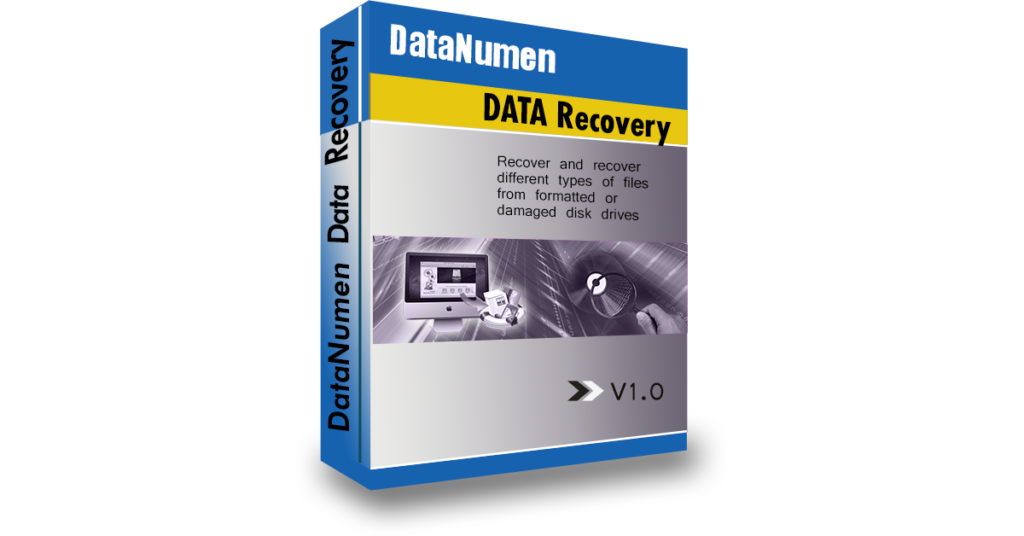
Pokud máte DataNumen Data Recovery nainstalovaný v počítači, můžete připojit poškozené USB a spustit program pro obnovení a načtení vašeho lost files rychle a snadno.