
Když provedete okamžité vyhledávání se širokým rozsahem „Všechny položky pošty“, Outlook zobrazí některé nechtěné položky z nepotřebných složek, jako jsou „Koncepty“ a „Informační kanály RSS“. Tento článek se naučí, jak z výsledků hledání vyloučit položky v konkrétních složkách.
Když klikneme do vyhledávacího pole v hlavním rozhraní aplikace Outlook, Outlook vybere jako výchozí rozsah vyhledávání „Aktuální složku“. Pokud byste chtěli širší vyhledávání, jsou k dispozici také „Všechny položky aplikace Outlook“ a „Všechny položky pošty“. Při hledání v širším rozsahu však dostanete nějaké zbytečné položky, jako jsou koncepty e -mailů. Zde jsou propracované kroky, jak použít vyhledávací filtr, s výjimkou konkrétních složek.
Vyloučit položky konkrétních složek z výsledků vyhledávání aplikace Outlook
- Na začátku spusťte program Outlook.
- V hlavním okně aplikace Outlook, obvykle v podokně Pošta, byste se měli umístit do složky Doručená pošta.
- Kliknutím do vyhledávacího pole povolíte pás karet „Hledat“. A vyberte „Všechny položky pošty“.
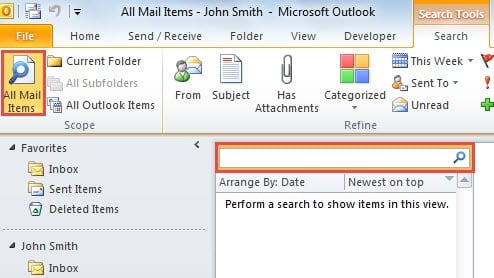
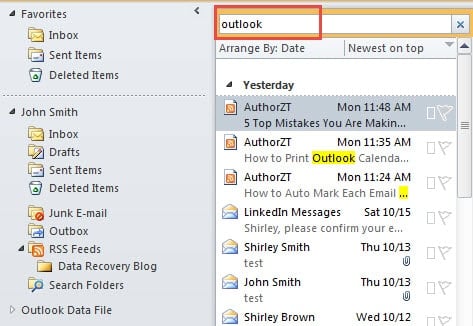
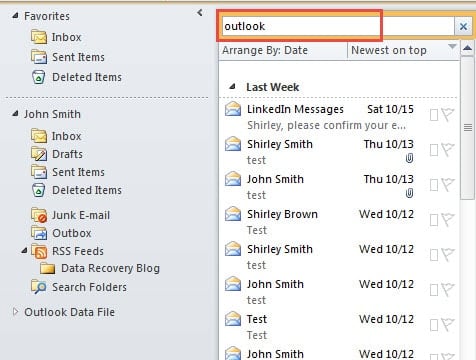
- Poté můžete mít testovací vyhledávání, například vyhledávání „Outlook“. Uvidíte, že ve výsledcích vyhledávání se zobrazí všechny relevantní položky, včetně konceptů, mazání položek a položek RSS.

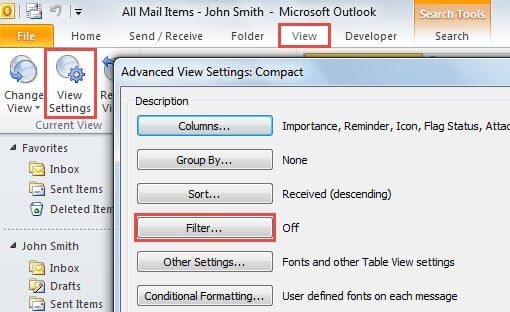
- Po testu byste měli přepnout na kartu „Zobrazit“, pod kterou klikněte na tlačítko „Zobrazit nastavení“. Otevře se nové dialogové okno „Pokročilé nastavení zobrazení“, ve kterém stiskněte tlačítko „Filtr“.

- Poté se objeví další nové dialogové okno „Filtr“. Měli byste přejít na kartu „Předem“.
- Poté musíte definovat další kritéria. Postupujte podle následujících kroků:
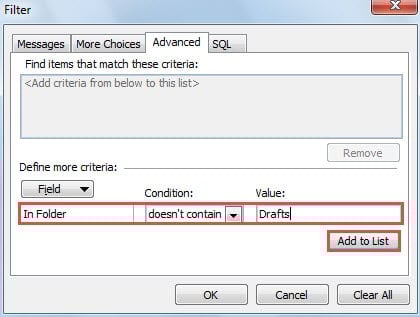
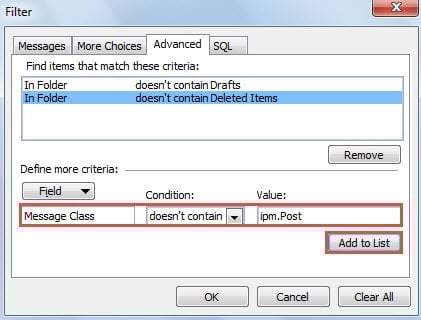
- Nejprve klikněte na tlačítko „Pole“ a vyberte „Všechna pole pošty“> „Ve složce“.
- Poté v poli „Podmínka“ vyberte „neobsahuje“.
- A do pole „Hodnota“ zadejte název konkrétní složky, například „Koncepty“.
- Poté stiskněte tlačítko „Přidat do seznamu“.

- Opakováním kroků (3) a (4) přidejte konkrétní složky, které chcete vyloučit.
- Pokud chcete vyloučit položky RSS, měli byste nastavit „Pole“ na „Třída zprávy“, „Podmínku“ na „neobsahuje“. A do „Hodnoty“ zadejte „ipm.Post“.
- Poté klikněte na „Přidat do seznamu“.

- Nakonec klikněte na řadu „OK“, dokud se všechna dialogová okna zcela nezavřou.
- Když se vrátíte do seznamu výsledků hledání, zjistíte, že budou odstraněny všechny položky z konkrétních složek.

Poznámka: Filtr v zobrazení pro vyhledávání zpráv je trvalý. To znamená, že od nynějška pokaždé, když provedete rozsáhlé vyhledávání „Všechny položky pošty“, bude aplikace Outlook automaticky filtrovat položky z konkrétních složek.
Obnovte svá cenná data po selhání aplikace Outlook
Ve skutečnosti může aplikace Outlook selhat bez jakéhokoli varování. Proto je nutné se seznámit s tím, jak obnovit data aplikace Outlook. Pokud máte aktualizované zálohy, bude načítání dat Outlooku mnohem jednodušší. Pokud žádné zálohy, můžete to zkusit opravit PST soubor pomocí integrovaného nástroje Scanpst.exe. Za předpokladu, že oba dva způsoby selžou, se však můžete vrátit k profesionálnímu nástroji pro opravy, jako např DataNumen Outlook Repair.
Úvod autora:
Shirley Zhang je expertem na obnovu dat DataNumen, Inc., která je světovým lídrem v oblasti technologií pro obnovu dat, včetně zotavení sql a výhledové softwarové produkty pro opravy. Pro více informací navštivte www.datanumen.com