
Pokud hledáte šikovnou metodu, jak v Outlooku sdílet více e-mailů s někým jiným, bude pro vás tento článek tím nejlepším průvodcem. Nabídne 3 přístupy.
Ve skutečnosti, pokud jde o sdílení e-mailů, si můžete představit jejich přeposílání jako příloh. Tento způsob je skutečně nejjednodušší. Pokud ale máte více e-mailů ke sdílení, jejich přeposílání jednotlivě a ručně by bylo náročné. Nyní vám představím 3 způsoby.
Metoda 1: Sdílení v rámci prostředí Exchange
Pokud vy a příjemci pracujete ve stejném prostředí Exchange, sdílení velkého množství e-mailů by bylo značně snadný úkol. Zde jsou dvě dostupná řešení.
- Ve své poštovní schránce můžete vytvořit novou složku a poté do ní zkopírovat všechny e-maily, které chcete sdílet. Poté byste měli cílovým osobám udělit přístupová oprávnění k této složce. Nakonec si ji budou moci prohlížet a kopírovat.
- Podobně jako u výše uvedeného tipu vám z pohledu cílových osob mohou nejprve udělit přístupová oprávnění k jedné složce ve své poštovní schránce. V tomto případě můžete do této složky kopírovat e-maily ze své poštovní schránky.
Pokud se však nenacházíte v prostředí výměny, výše uvedené přístupy musí být nepřístupné. Následující dvě metody pro vás budou lepší volbou.
Metoda 2: Sdílení více souborů MSG v komprimované složce
- Pro začátek otevřete program Outlook.
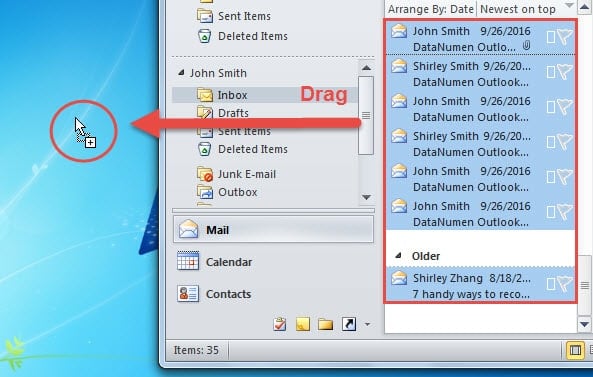
- Poté vyberte všechny e-maily, které chcete sdílet s ostatními.
- Po výběru je přetáhněte na plochu počítače.

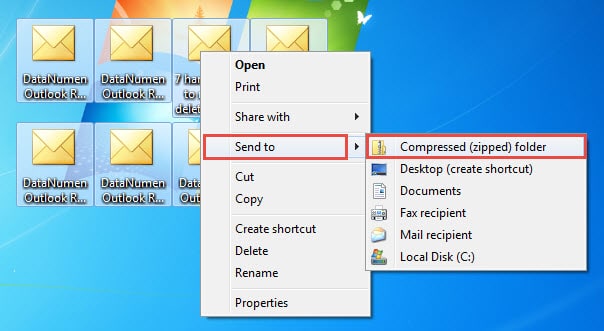
- Dále se na ploše zobrazí několik souborů MSG. Vyberte je všechny, klikněte na ně pravým tlačítkem myši a zvolte „Odeslat do“ > „Komprimovaná (zipovaná) složka“.

- Nyní byste získali zazipovanou složku. Dále byste ji měli odeslat jako přílohu e-mailu. Vytvořte nový e-mail v Outlooku a přiložte k němu zazipovaný soubor. Zprávu napište normálně a nakonec ji odešlete.
Metoda 3: Sdílejte soubor PST
- Pro začátek vytvořte nový soubor PST kliknutím na „Nová položka“ > „Další položky“ > „Datový soubor Outlooku“.
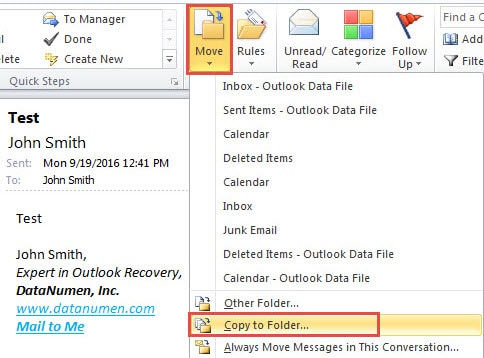
- Vyberte cílové e-maily. Poté klikněte na tlačítko „Přesunout“ na kartě „Domů“ a vyberte „Kopírovat do jiné složky“.

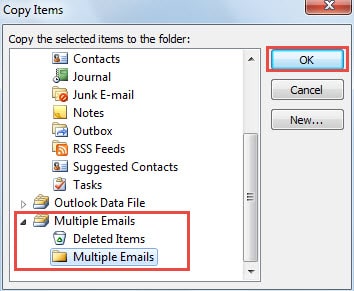
- Poté v novém dialogovém okně „Kopírovat položky“ vyberte jednu složku v novém souboru PST. A klikněte na „OK“.

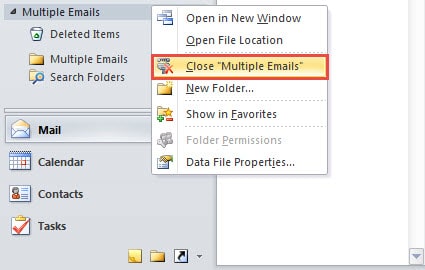
- Poté klikněte pravým tlačítkem na nový soubor PST a vyberte jej zavřít.

- Dále vyhledejte soubor v Průzkumníku Windows. Klikněte na něj pravým tlačítkem a zvolte komprimaci souboru.
- Nakonec můžete zazipovanou složku odeslat jako obvykle.
Mějte přehled o zabezpečení aplikace Outlook
V dnešní době jsou nebezpečí všude kolem. Různé viry a malware mají v úmyslu napadnout naše data, včetně dat aplikace Outlook. Proto je nezbytné udržet všechna skrytá rizika na uzdě, aby byla aplikace Outlook chráněna efektivněji. Navíc zachování robustnosti Obnova PST nástroj poblíž, jako DataNumen Outlook Repair je zásadní pomocné opatření v případě poškození aplikace Outlook.
Úvod autora:
Shirley Zhang je expertem na obnovu dat DataNumen, Inc., která je světovým lídrem v oblasti technologií pro obnovu dat, včetně zotavení sql a výhledové softwarové produkty pro opravy. Pro více informací navštivte www.datanumen.com