
Pokud zjistíte, že upomínky aplikace Outlook, které jste odmítli, se stále opakovaně objevují, nepanikařte. K řešení můžete použít následující metody.
Už jsem se setkal s touto situací, že se stále opakovaně objevují připomenutí odmítnutých úkolů. V té době jsem poprvé udělal smazání úkolů v seznamu úkolů. Ale o několik dní později se to objevilo znovu. Nakonec jsem si uvědomil, že tento problém může souviset s poškozením seznamu připomenutí nebo dokonce souboru PST. Pokud se na vás vztahuje stejný problém, můžete se obrátit na moje řešení následovně.
Resetujte službu Outlook Reminder Service
- Pro začátek zavřete Outlook po dokončení všech kroků.
- Pak přejděte do nabídky „Start“ a do vyhledávacího pole zadejte „outlook.exe /cleanreminders“.
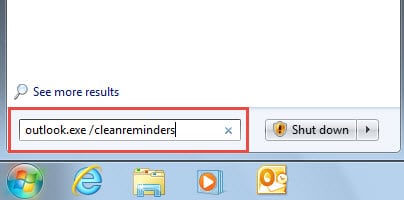
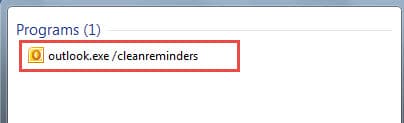
- Poté kliknutím na zobrazený program spusťte aplikaci Outlook s příkazem vyčištění seznamu připomenutí.
- Nakonec můžete přejít do podokna Úlohy aplikace Outlook a ověřit, zda neexistují žádná připomenutí.
Pokud připomenutí stále existují nebo se stále zobrazuje okno připomenutí, je vysoce pravděpodobné, že tento problém zahrnuje poškozený soubor PST namísto poškozeného seznamu připomenutí. Je tedy čas přistoupit ke kontrole a opravě chyb v napadeném souboru PST.
Opravte poškozený soubor aplikace Outlook pomocí nástroje Scanpst.exe
Vzhledem k tomu, že soubor aplikace Outlook je stejně zranitelný jako dokumenty aplikace Word, soubor aplikace Excel atd., Je aplikace Outlook načtena s nástrojem pro opravu doručené pošty - Scanpst.exe. Nejprve jej tedy můžete použít k pokusu o opravu souboru.
- Na začátku řádně zavřete Outlook a přejděte do nabídky „Start“. Klikněte na možnost „Počítač“, která otevře Průzkumník.
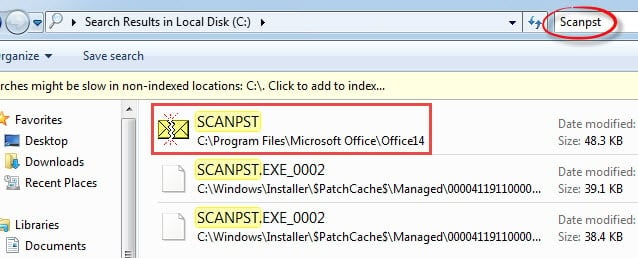
- Poté přístup na disk, kde je nainstalován MS Outlook. Do vyhledávacího pole zadejte „Scanpst“. Po chvíli se tento nástroj zobrazí.

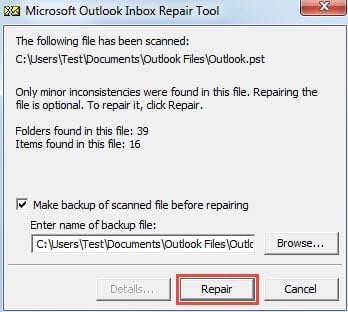
- Dále dvakrát klikněte na SCANPST pro jeho spuštění. V jeho rozhraní klikněte na tlačítko „Procházet“ a vyberte soubor PST. A kliknutím na tlačítko „Start“ soubor naskenujte a zkontrolujte.

- Později na následující obrazovce klikněte na tlačítko „Opravit“.

- Po dokončení procesu opravy můžete restartovat Outlook a ověřit, zda problém přetrvává. Pokud ne, nemáte jinou možnost než se uchýlit k softwaru třetí strany.

Využijte mocnější nástroj pro opravy třetích stran
Scanpst.exe je nepochybně z pohledu uživatelů bezplatný a praktický. Pokud jste jej však někdy používali, musíte si přiznat, že nemůže vyjednávat záludné chyby PST, natož aby opravil vážně poškozený soubor PST. Pokud tedy korupce přesahovala možnosti programu Scanpst.exe, je čas se uchýlit k nástroji třetí strany, řekněme DataNumen Outlook Repair, které mohou opravit PST soubor během několika minut, bez ohledu na rozsah poškození.
Úvod autora:
Shirley Zhang je expertem na obnovu dat DataNumen, Inc., která je světovým lídrem v oblasti technologií pro obnovu dat, včetně zotavení sql a výhledové softwarové produkty pro opravy. Pro více informací navštivte www.datanumen.com