
Outlook má některé předdefinované druhy papírnictví. Ve skutečnosti máte také povoleno vytvářet osobní šablony podle vašich preferencí. Tento článek představí, jak vytvořit a použít vlastní šablony podrobně.
Pro obyčejný e-mail je někdy obtížné přilákat příjemce. Pokud pro e-maily můžete použít papírnictví, bylo by to mnohem atraktivnější. Naštěstí je Outlook ve výchozím nastavení dodáván s některými typy kancelářských potřeb, které se zobrazují na následujícím snímku obrazovky. Také, pokud se vám nelíbí interní šablony, můžete také vytvářet a používat vlastní šablony. Zde jsou propracované operace, jak toho dosáhnout.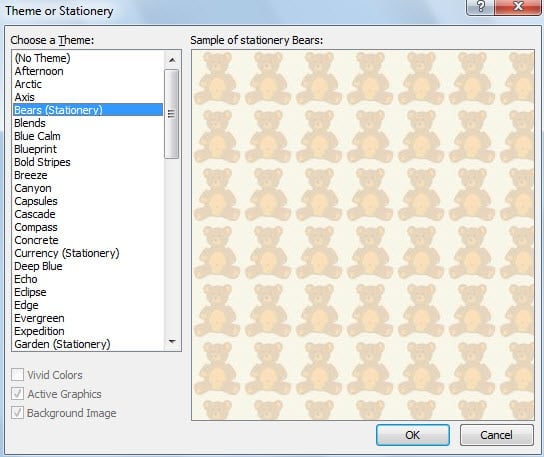
Vytvořte si vlastní šablony
- Hned na začátku spusťte Outlook a vytvořte novou e-mailovou zprávu.
- V následném okně Nová zpráva můžete začít libovolně navrhovat formát zprávy, například přidat obrázek jako pozadí zprávy.
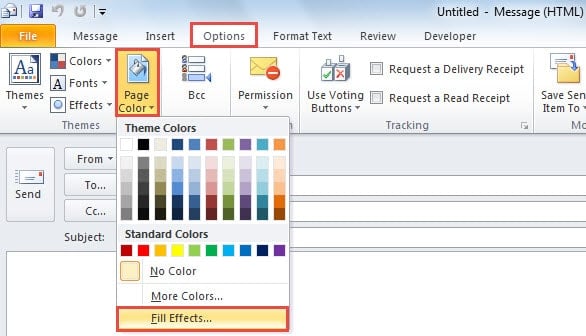
- Nejprve přepněte na kartu „Možnosti“ a klikněte na tlačítko „Barva stránky“.
- A pak z rozevíracího seznamu vyberte možnost „Vyplnit efekty“.

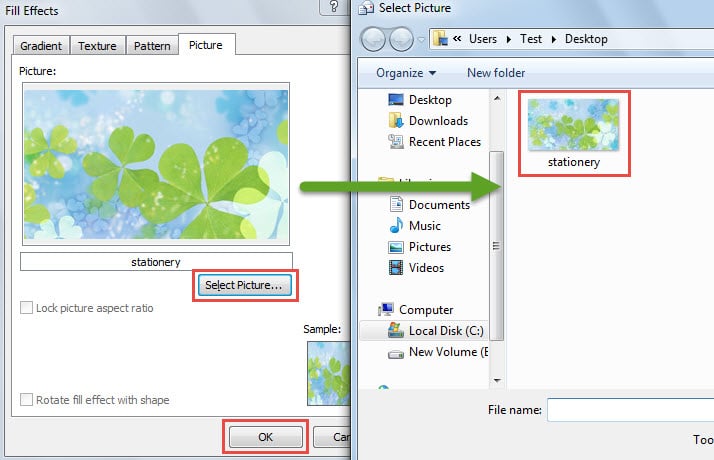
- V dalším dialogovém okně „Efekty výplně“ přejděte na kartu „Obrázek“ a stiskněte tlačítko „Vybrat obrázek“. V novém vyskakovacím okně vyhledejte a dvakrát klikněte na cílový obrázek.

- Po výběru obrázku klikněte na tlačítko „OK“.
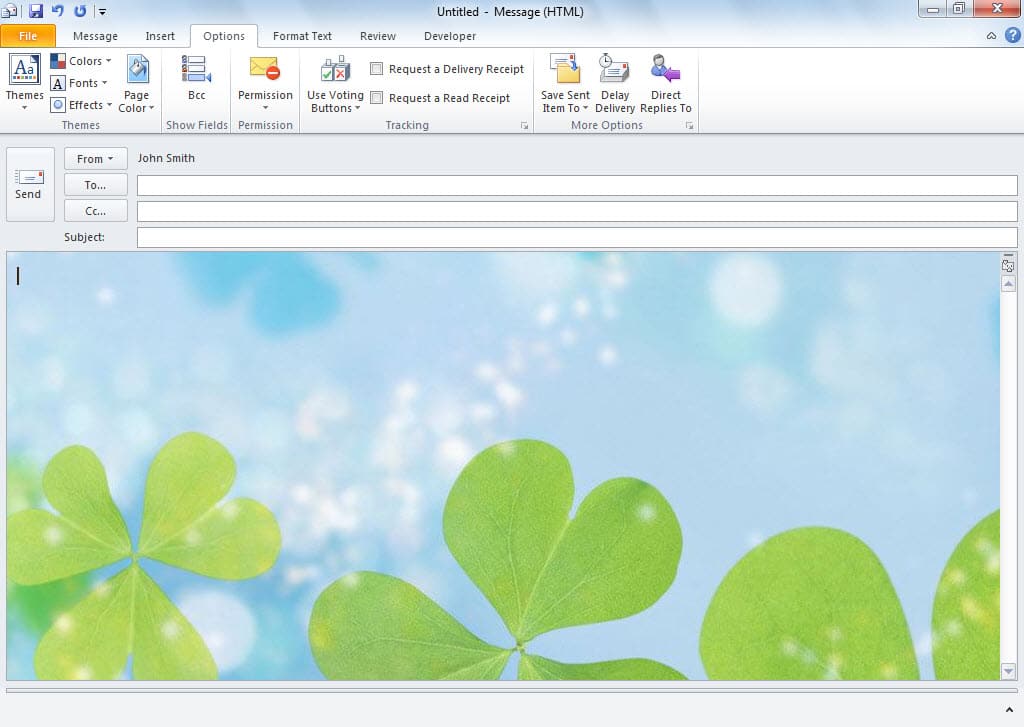
- Nakonec se vrátíte do okna Zpráva a zjistíte, že e-mail byl vyplněn vybraným obrázkem.

- Po konfiguraci formátu zprávy přejděte do nabídky „Soubor“ a vyberte možnost „Uložit jako“.
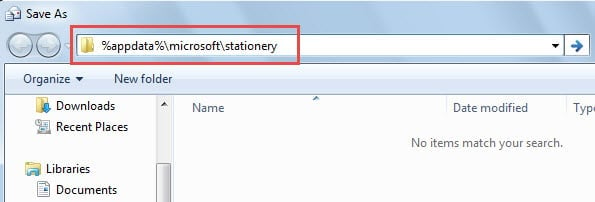
- Dále v novém okně „Uložit jako“ zkopírujte do adresního řádku „% appdata% \ microsoft \ stationery“ a stisknutím klávesy „Enter“ přeskočte do cílové složky.

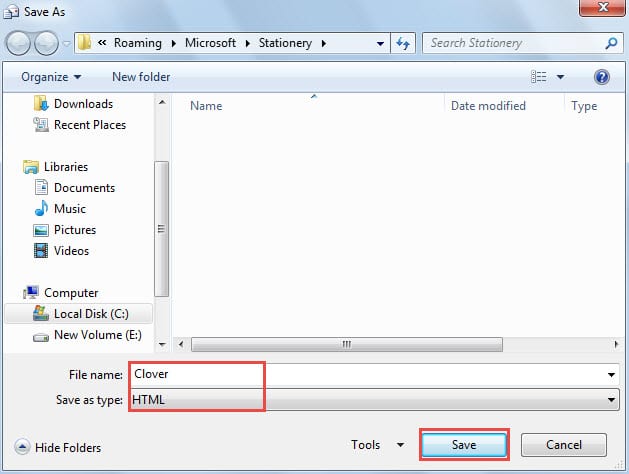
- Poté zadejte název souboru. Zde jej pojmenuji jako „Jetel“. A z rozevíracího seznamu „Uložit jako typ“ vyberte „HTML“.

- Nakonec klikněte na tlačítko „Uložit“. Zatím se vlastní šablony vytvářejí úspěšně. Nyní pokračujte a přečtěte si, jak ji používat.
Použijte vlastní šablony
1. Podejte žádost na jeden e-mail
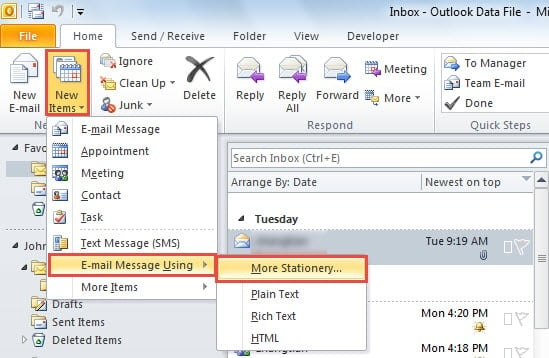
- Chcete-li začít, klikněte v hlavním okně Outlooku na „Nové položky“ > „E-mailová zpráva pomocí“ > „Další šablony“.

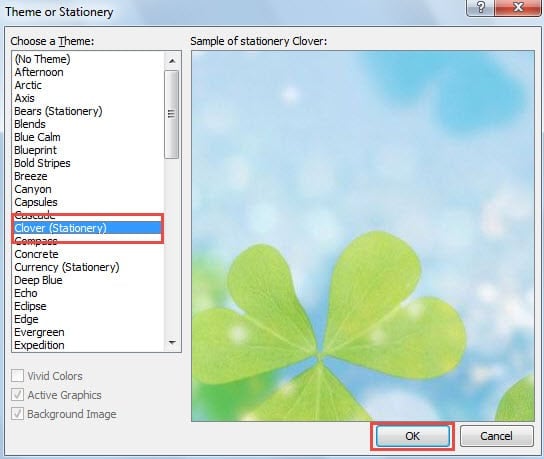
- V novém dialogovém okně „Téma nebo šablony“ pak můžete snadno najít a vybrat vlastní šablony v levém seznamu motivů.

- Nakonec klikněte na „OK“. A nová zpráva používající vybrané šablony se otevře najednou.
2. Podejte žádost na všechny e-maily
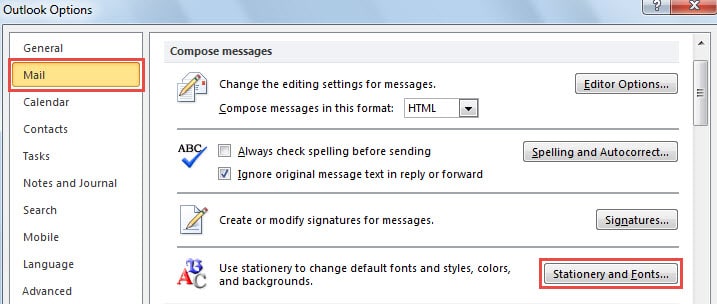
- Pro začátek přejděte do nabídky „Soubor“ a vyberte „Možnosti“.
- V části „Možnosti aplikace Outlook“ přepněte na kartu „Pošta“ a klikněte na tlačítko „Šablony a písma“.

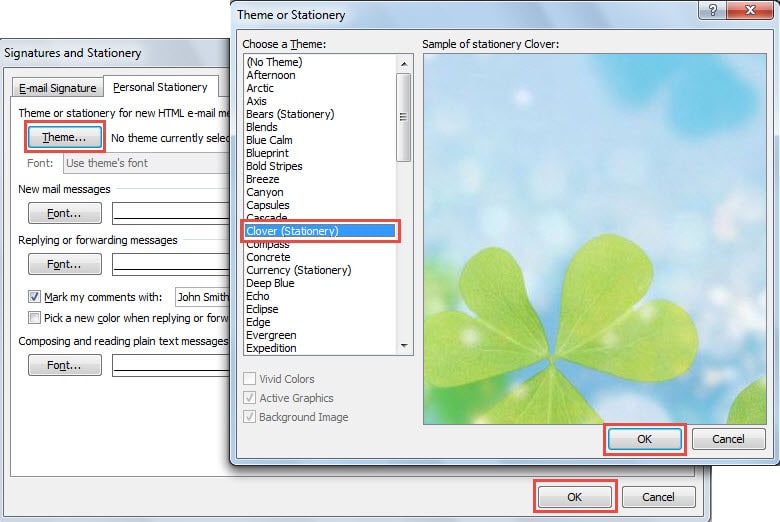
- Dále v dialogovém okně „Podpisy a šablony“ klikněte na tlačítko „Téma“ na kartě „Osobní šablony“.
- Později vyberte vlastní šablony.

- Nakonec kliknutím na řadu „OK“ zavřete všechna dialogová okna. Od této chvíle budou všechny nové e-maily ve výchozím nastavení používat vlastní šablony.
Nelze uniknout před chybami aplikace Outlook
Chyby aplikace Outlook musí pravidelně trápit běžné uživatele po dlouhou dobu. Abych byl upřímný, je nemožné chyby odstranit. Můžeme tedy udělat zálohu v případě ztráty dat aplikace Outlook. Také udržování zkušeného opravného nástroje v blízkosti, jako je DataNumen Outlook Repair, je také otázkou nezbytnosti. Je to možné opravit chybu e-mailu aplikace Outlook v rychlém čase.
Úvod autora:
Shirley Zhang je expertem na obnovu dat DataNumen, Inc., která je světovým lídrem v oblasti technologií pro obnovu dat, včetně opravit SQL Server poškození databáze a výhledové softwarové produkty pro opravy. Pro více informací navštivte www.datanumen.com