
3D efekt je intuitivnější. A zde můžete také vytvořit graf válce s efektem 3-D v listu.
Kroky k vytvoření 3-D válcového grafu v aplikaci Excel jsou velmi jednoduché. Ale také potřebujete další nastavení, aby byl efekt lepší.
Vytvořte 3-D válcový graf
Nyní vytvoříme 3-D válcový graf pro data v listu.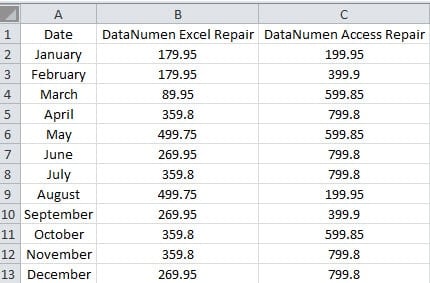
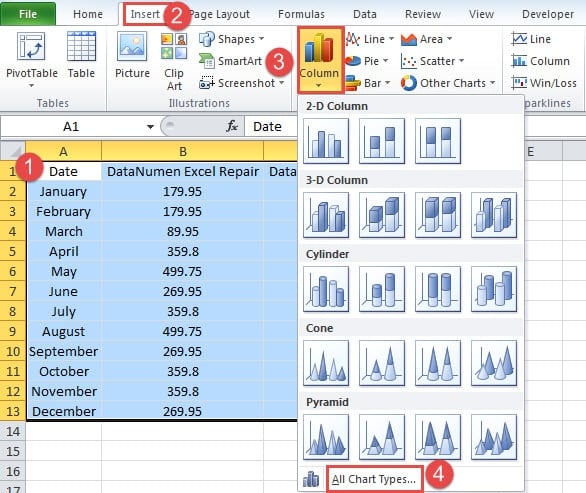
- Vyberte cílovou oblast v pracovním listu.
- Dále klikněte na pásu karet na kartu „Vložit“.
- Poté klikněte na tlačítko „Sloupec“.
- V rozevírací nabídce vyberte možnost „Všechny typy grafů“.
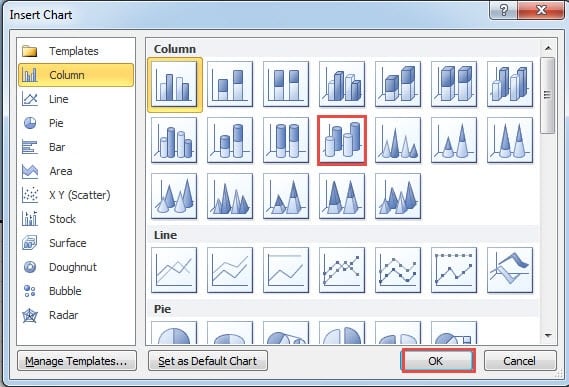
- V okně „Vložit graf“ vyberte možnost „3-D válec“.

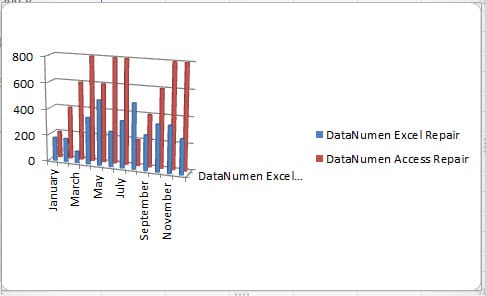
- A poté klikněte na „OK“. V pracovním listu se tedy zobrazí graf 3D válce.
Upravte tabulku 3-D válců
Vidíte, že ve skutečnosti tento graf není tak jasný. Proto je třeba provést další úpravy, aby bylo rozhraní grafu lepší.
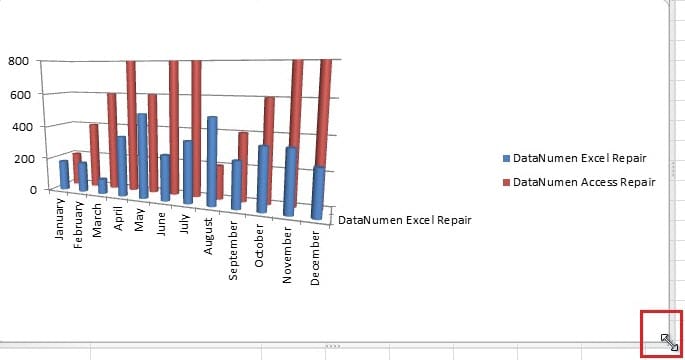
- Přesuňte kurzor na okraj grafu.
- Poté graf přetáhněte, aby byl větší. Můžete táhnout podle aktuálního grafu.

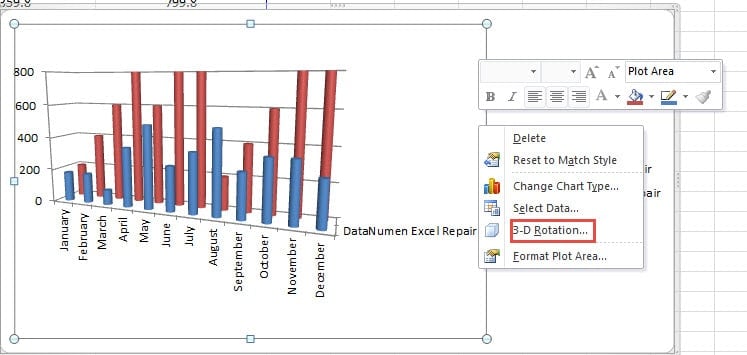
- Ne, klikněte pravým tlačítkem na graf.
- V nabídce vyberte možnost „Otočení 3-D“.

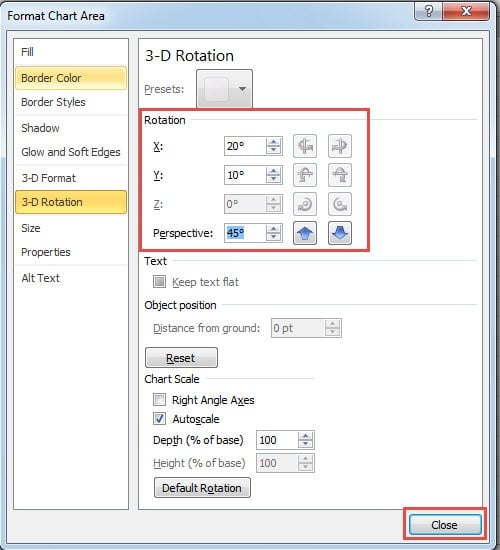
- Nyní v „oblasti grafu formátování“ upravte rotaci X, Y a perspektivu grafu. Když změníte rotaci, uvidíte také změnu grafu.

- Jakmile dosáhnete nejvhodnějšího natočení, zavřete okno.
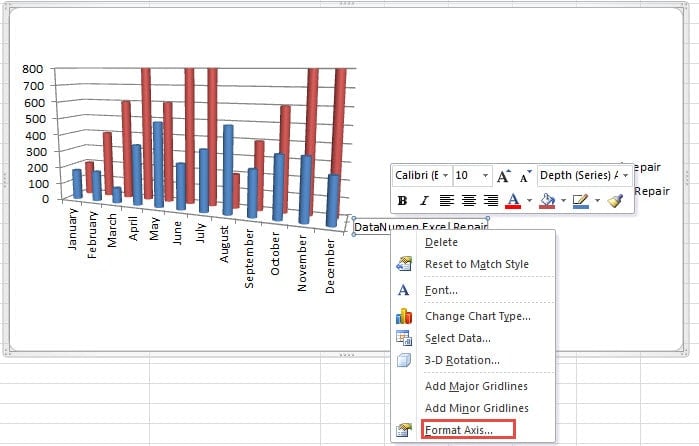
- Nyní klikněte pravým tlačítkem na „Hloubku (řady) osy“ v grafu.
- A pak v nabídce vyberte možnost „Formátovat osu“.

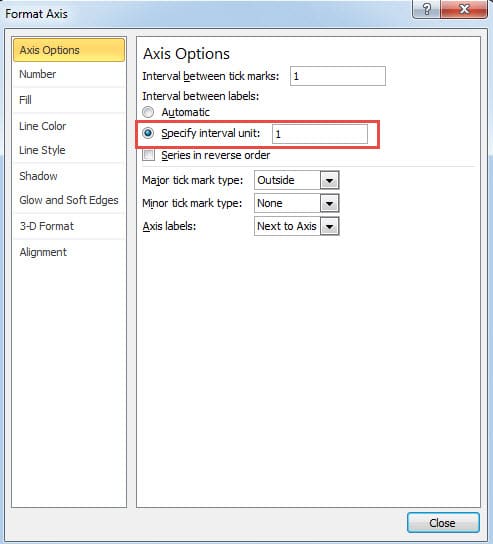
- Nyní v okně vyberte možnost „Zadat jednotku intervalu“.
- Do příslušného textového pole zadejte číslo „1“. V grafu se tedy objeví popisky dat.

- V tomto kroku zavřete okno.
Po všech krocích nyní získáte novou tabulku válců 3-D.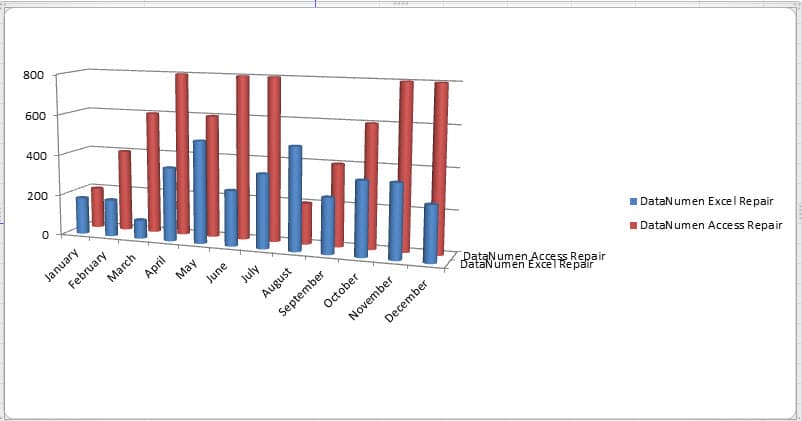
Můžete také postupovat podle kroků a vytvořit na svém listu krásný 3-D válcový graf. V grafu je samozřejmě mnoho dalších nastavení, tyto funkce si můžete také vyzkoušet sami.
Zjistěte důvody korupce aplikace Excel
Příčin, které mohou způsobit poškození Excelu, může být mnoho. Jakmile se setkáte s korupcí v Excelu, určitě budete chtít opravit ExcelPokud však nevíte, jaký je důvod, nemůžete přijít s řešením. V tuto chvíli se můžete obrátit na naše zkušené programátory a požádat je o pomoc. Díky nejmodernějším technologiím lze většinu chyb v Excelu snadno vyřešit.
Úvod autora:
Anna Ma je expertem na obnovu dat v DataNumen, Inc., která je světovým lídrem v oblasti technologií pro obnovu dat, včetně zotavení slov a výhledové softwarové produkty pro opravy. Pro více informací navštivte www.datanumen.com