
Když dvakrát kliknete na a pdf přílohy, zobrazí se Photoshop a pokusí se otevřít soubor pdf soubor. Absolutně selže. V takovém případě musíte změnit výchozí program a otevřít soubor pdf příloha.
S tímto problémem jsem se také někdy setkal. V té době jsem se pokusil otevřít tabulkovou přílohu, kterou obvykle otevírá aplikace Excel, ale místo MS Excel se objevil WordPad. Nakonec mi nezbývá než změnit výchozí programy v Ovládacích panelech Windows.
Změňte výchozí programy otevřením pomocí
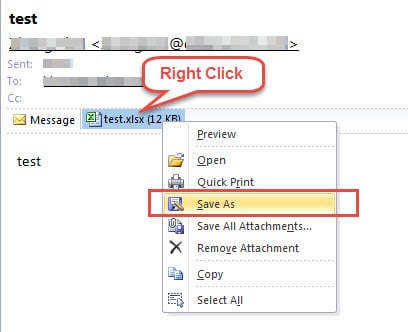
- Nejprve je třeba uložit cílové přílohy Outlooku do lokálního složky. Stačí kliknout pravým tlačítkem myši na přílohy Outlooku a v kontextové nabídce vybrat možnost „Uložit jako“. V novém okně „Uložit přílohu“ si můžete vybrat preferované umístění pro uložení souboru a přiřadit mu nový název. Nakonec klikněte na tlačítko „Uložit“.
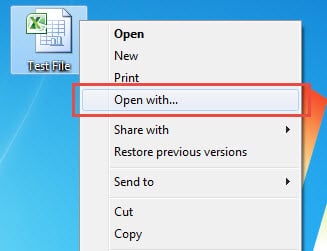
- Poté zavřete Outlook a najděte soubor přílohy v nastaveném umístění. Klikněte na něj pravým tlačítkem myši a v nabídce pravého tlačítka klikněte na příkaz Otevřít v programu.

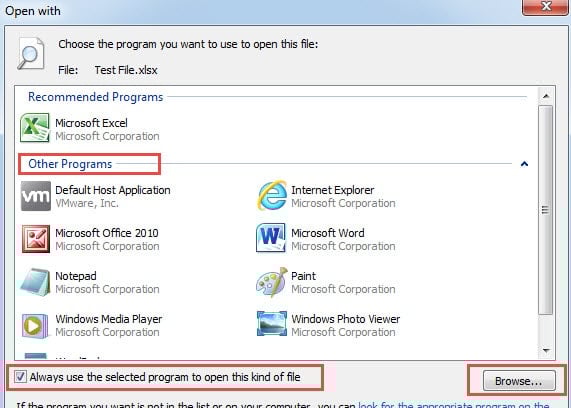
- Dále se zobrazí nové okno, ve kterém můžete vybrat jeden program ze seznamu „Jiný program“ nebo kliknutím na tlačítko „Procházet“ v pravém dolním rohu vybrat požadovaný program.

- Po výběru programu nezapomeňte vybrat možnost „Vždy vybraný program k otevření tohoto typu souboru“. Jeho výběr znamená změnu výchozího programu.
- Nakonec klikněte na „OK“
Výše uvedená metoda je nejrychlejší. Předpokladem však je, že nejprve musíte uložit přílohy aplikace Outlook na místní disk. Pokud jej nechcete ukládat na místní, můžete použít druhou metodu, a to změnit výchozí programy v Ovládacích panelech.
Změňte výchozí programy v Ovládacích panelech
- Na samém začátku zavřete aplikaci Outlook a přejděte do nabídky Start.
- Poté přejděte do „Ovládacího panelu“. V novém vyskakovacím okně vyberte položku „Programy“.
- Na následující obrazovce můžete kliknout na „Výchozí programy“.
- Dále klikněte na odkaz „Přiřadit typ souboru nebo protokol k programu“. Otočí se do jiného okna.

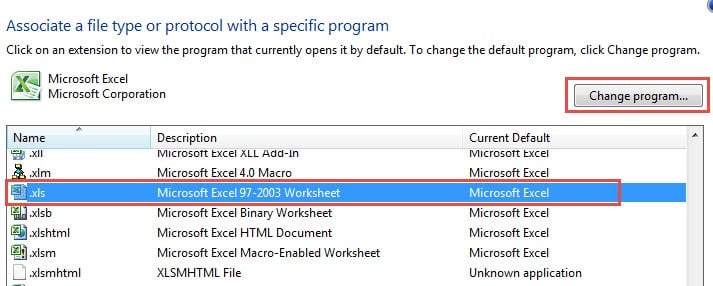
- Po několika sekundách se zobrazí všechna propojení mezi typy souborů a programy. Můžete vybrat cílový typ souboru, například „.xls“, a poté kliknout na tlačítko „Změnit program“.
- Následující okno je stále oknem „Otevřít v“, ve kterém můžete přímo vybrat nebo vybrat pomocí „Procházet“.
- Po výběru klikněte přímo na „Zavřít“.
Zabraňte poškození aplikace Outlook
Za předpokladu, že jste aplikaci Outlook používali po dlouhou dobu, musíte narazit na různé chyby a dokonce i na chyby. Je zřejmé, že Outlook je zranitelný vůči poškození. Měli byste tedy udělat některá zásadní opatření, například pravidelné zálohování, deaktivovat automatické stahování externích souborů, blokovat nevyžádané e-maily, instalovat výkonný antivirový software atd. Samozřejmě sehnat silný nástroj pro opravu DataNumen Oprava aplikace Outlook je také nutností.
Úvod autora:
Shirley Zhang je expertem na obnovu dat DataNumen, Inc., která je světovým lídrem v oblasti technologií pro obnovu dat, včetně zotavení sql a výhledové softwarové produkty pro opravy. Pro více informací navštivte www.datanumen.com