
Pokud jste nikdy předtím nezměnili výchozí složku s přílohami, při každém vložení nebo uložení příloh v Outlooku se otevře složka „Můj dokument“. Vždy tedy musíte procházet požadovanou složku. Tento článek vás naučí, jak je změnit.
Moje e-mailové přílohy obvykle ukládám do jedné sjednocené složky. To je „Přílohy“ přímo pod kořenem „Disk C“. Doufám tedy, že když v Outlooku musím kliknout na „Uložit jako“ nebo „Připojit soubor“, může se místo „Můj dokument“ zobrazit složka „C: \ Přílohy \“. Tady jsou moje metody.
Změňte složku pro vkládání příloh
- Hned na začátku spusťte Microsoft Word.
- Poté v aplikaci Word přejděte do nabídky „soubor“ a vyberte „Možnosti“.
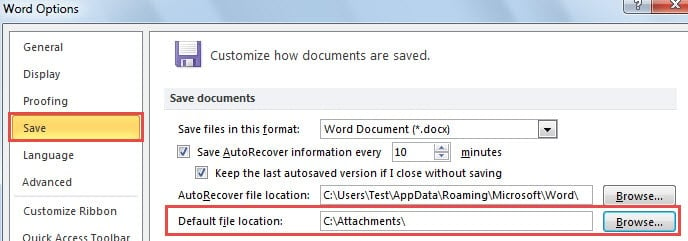
- V dalším okně „Možnosti aplikace Word“ byste měli přepnout na kartu „Uložit“.

- Dále v části „Uložit dokumenty“ vyhledejte pole „Výchozí umístění souboru“. Na konci klikněte na tlačítko „Procházet“.
- Později v následujícím okně můžete vybrat libovolnou složku podle svých představ.
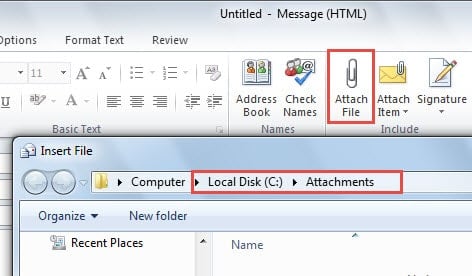
- Po výběru požadované složky můžete zavřít Word a otevřít Outlook. Vytvořte nový e-mail a klikněte na tlačítko „Připojit soubor“. Zjistíte, že složka pro vkládání příloh byla změněna.

Změňte složku pro ukládání příloh
- Pro začátek zavřete aplikaci Outlook a přejděte do nabídky „Start“.
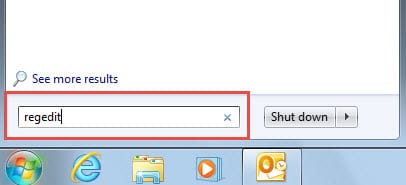
- Do vyhledávacího pole zadejte „regedit“ a stisknutím klávesy „Enter“ otevřete Editor registru.

- Poté byste měli přejít na „HKEY_CURRENT_USER“> „Software“> „Microsoft“> „Office“> „14.0“> „Outlook“> „Možnosti“.
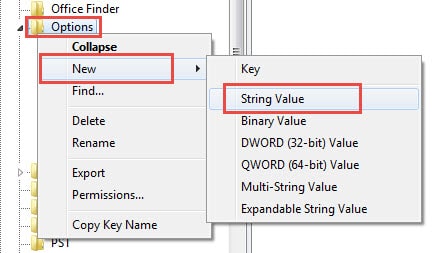
- Klikněte pravým tlačítkem na „Možnosti“ a vyberte „Nový“> „Řetězcová hodnota“.

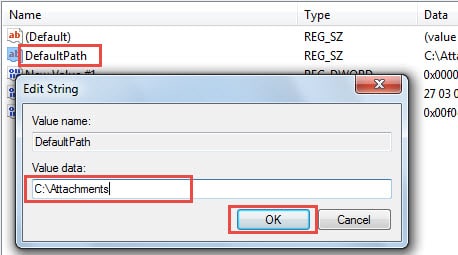
- V pravém podokně byste měli tuto hodnotu pojmenovat „DefaultPath“. Hodnotu upravíte dvojitým kliknutím. Hodnotová data byste měli nastavit na požadovanou cestu ke složce pro ukládání příloh, například „C: \ Attachments“. Po změně hodnoty ji uložte kliknutím na „OK“.

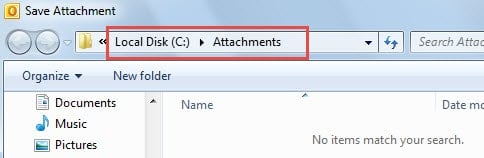
- Nakonec klikněte na „Soubor“ > „Konec“ pro zavření Editoru registru. Restartujte Outlook a zkuste uložit přílohu. Zjistíte, že výchozí složka pro ukládání příloh byla změněna.

Dejte si pozor na potenciální hrozby pro Outlook
Vzhledem k tomu, že Outlook je náchylný k chybám, měli bychom být opatrní vůči možným rizikům kdykoli a kdekoli. Například bychom měli donutit Outlook, aby nestahoval obrázky z neznámých kontaktů. Kromě toho bychom si měli pamatovat, že nikdy neklikejte na externí odkazy vložené do neznámých e-mailů. Ještě důležitější je, že jakmile rozpoznáme všechny e-maily jako nevyžádané, měli bychom plně využívat filtr nevyžádané pošty a blokovat je navždy.
Samozřejmě, kromě opatrnosti bychom měli předem formulovat plán obnovy dat. Nejprve vytvořte pravidelné zálohy. Za druhé, víte, kde můžete najít Scanpst.exe. Zatřetí, mějte po ruce silnější nástroj pro opravy DataNumen Outlook repair, které mohou obnovit Outlook data bez námahy.
Úvod autora:
Shirley Zhang je expertem na obnovu dat DataNumen, Inc., která je světovým lídrem v oblasti technologií pro obnovu dat, včetně zotavení sql a výhledové softwarové produkty pro opravy. Pro více informací navštivte www.datanumen.com