
Tato chyba aplikace Outlook „Pokus o operaci se nezdařil. Objekt nebyl nalezen“ se obvykle vyskytuje při pokusu o odeslání e-mailu. Tento článek uzavírá 6 platných řešení tohoto problému.
Prakticky dva druhy příčin mohou způsobit „Pokus o operaci se nezdařil. Chyba „Objekt nebyl nalezen“. To je nesprávná konfigurace aplikace Outlook a poškození aplikace Outlook. Zde je 6 názorných přístupů k tomuto problému.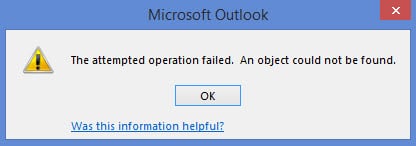
1. Zkontrolujte, zda je aplikace Outlook v režimu kompatibility
Nejprve se musíte ujistit, že Outlook není v režimu kompatibility. Pokud ano, měli byste to okamžitě opravit. Postupujte podle níže uvedených kroků.
- V nabídce „Start“ vyplňte do vyhledávacího pole „outlook.exe“ a zobrazí se odpovídající program.
- Klikněte na něj pravým tlačítkem a z místní nabídky vyberte „Vlastnosti“.
- V novém dialogovém okně přejděte na kartu „Kompatibilita“, kde byste měli zkontrolovat, zda je vybrána možnost „Spustit tento program v režimu kompatibility pro:“ nebo ne.
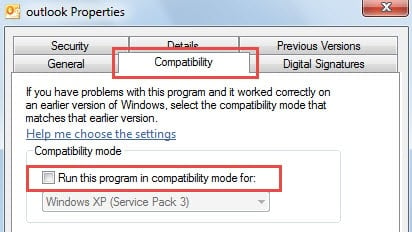
- Pokud je zaškrtnuto, ihned ho zrušte. A restartujte Outlook, abyste mohli znovu odesílat e-maily. Pokud není zaškrtnuto, je pravděpodobné, že problém spočívá v jiných příčinách.
2. Vytvořte nový profil
Dalším nezbytně známým důvodem tohoto problému je poškozený poštovní profil. Měli byste se tedy pokusit vytvořit nový profil, abyste chybu opravili.
- Na začátku zavřete aplikaci Outlook a přejděte do „Ovládacího panelu“.
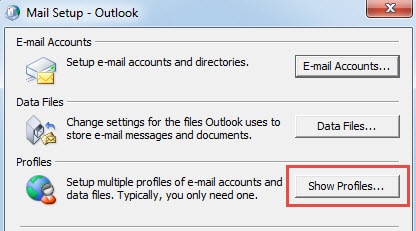
- Poté vyhledejte a klikněte na applet „Pošta“. V novém vyskakovacím dialogovém okně klikněte na tlačítko „Zobrazit profily“.

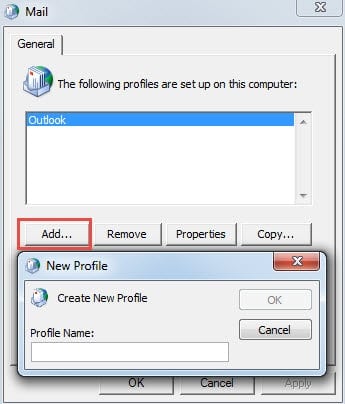
- V dalším dialogovém okně klikněte na „Přidat“ a vytvořte nový profil. Později budete muset přidat účet. Dokončete to podle pokynů na obrazovce.

- Nakonec po vytvoření nového profilu můžete zkusit odeslat e-mail znovu. Pokud se to podaří, problém je vyřešen. Pokud chyba přetrvává, musíte zvážit, zda je na vině antivirový software.
3. Zakažte integraci antivirového skeneru s aplikací Outlook
Ačkoli antivirový software hraje důležitou roli při ochraně aplikace Outlook před viry, jeho integrace s aplikací Outlook také představuje několik skrytých problémů. Například pokaždé, když odesíláte nebo přijímáte e-maily, antivirový software je všechny prohledá, což zpomalí proces odesílání/přijímání a dokonce vede k chybám. Proto jej musíte zakázat, bez ohledu na tento program samotný nebo „Doplňky“ v „Možnosti aplikace Outlook“. Po jeho deaktivaci můžete znovu odesílat e-maily. Pokud se chyba stále objevuje, měli byste přejít na další metodu.
4. Opravte aplikaci Outlook
Oprava aplikace Outlook má za cíl opravit všechny chybné konfigurace v aplikaci Outlook.
- Zavřete Outlook a přejděte do nabídky „Start“.
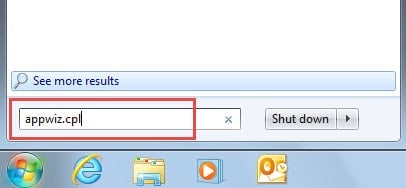
- Poté do vyhledávacího pole nebo pole „Spustit“ zadejte „appwiz.cpl“. A stiskněte „Enter“.

- V novém okně přejděte na Microsoft Office a stiskněte tlačítko „Změnit“.
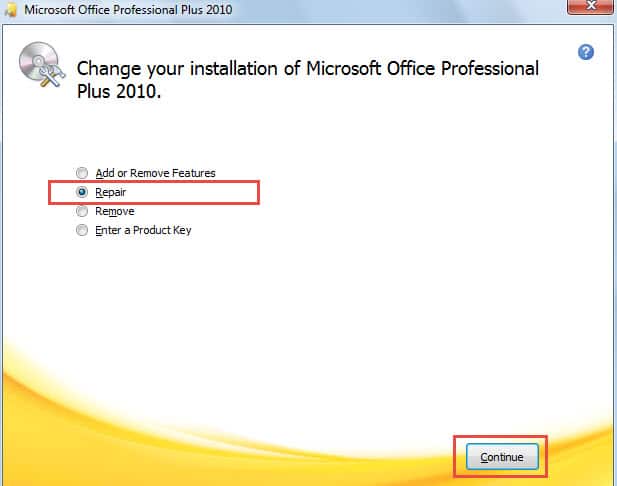
- Dále na nové obrazovce vyberte možnost „Opravit“ a kliknutím na „Pokračovat“ spusťte opravu.

- Nakonec po opravě restartujte Outlook a zkuste to.
5. Prohledejte soubor aplikace Outlook na chyby prostřednictvím Scanpst.exe
Pokud chybu nelze vyřešit pomocí výše uvedených 4 technik, měli byste zvážit, zda problém nepramení z chyb v souboru, a nikoli z konfigurace. Proto použijte nástroj pro opravu doručené pošty v aplikaci Outlook, Scanpst.exe, ke kontrole souboru na chyby. Nástroj snadno najdete vyhledáním „Scanpst.exe“ v Průzkumníku Windows. Po spuštění tohoto nástroje stačí vybrat cílový soubor PST a spustit opravu.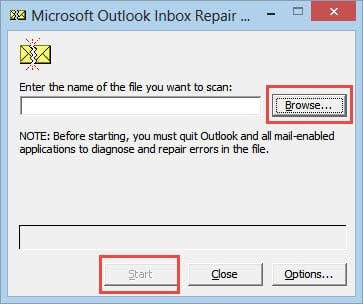
6. Spolehněte se na software třetích stran
Za předpokladu, že selže i Scanpst.exe, je čas uchýlit se k softwaru třetích stran, řekněme DataNumen Outlook Repair. Je dobře zběhlý v opravě souboru PST. Pokud tedy chyba skutečně má kořeny v poškození souboru, tento nástroj ji může zcela opravit.
Úvod autora:
Shirley Zhang je expertem na obnovu dat DataNumen, Inc., která je světovým lídrem v oblasti technologií pro obnovu dat, včetně zotavení sql a výhledové softwarové produkty pro opravy. Pro více informací navštivte www.datanumen.com