
Z některých důvodů můžete v Outlooku uložit mnoho konceptů e-mailů. Tento článek vás naučí, jak hromadně odeslat všechny nebo jen vybrané pomocí jednoho kliknutí, které je vytvořeno pomocí aplikace Outlook VBA.
Někdy možná nebudete doufat, že hned rozešlete e-maily. Proto je uložíte do složky Koncepty pošty a hodláte je odeslat později. Pokud chcete koncepty odeslat jako obvykle, musíte je jednotlivě otevřít a postupně stisknout tlačítko Odeslat. Pokud je třeba odeslat velké množství konceptů, bude to docela časově náročné. Mnoho uživatelů proto doufá, že jim aplikace Outlook může povolit rozesílání všech konceptů pouhým kliknutím na jedno tlačítko. Ve výchozím nastavení však takové tlačítko neexistuje. K jeho vytvoření však můžete použít Outlook VBA. Zde jsou propracované kroky a kódy VBA.
Dávkové odesílání všech konceptů e-mailů
- Nejprve spusťte aplikaci Outlook a stiskněte klávesové zkratky „Alt + F11“.
- Poté otevřete okno editoru VBA, ve kterém byste měli otevřít nový modul.
- Následně do něj zkopírujte a vložte následující kódy VBA.
Sub SendAllDraftEmails()
    Dim objDrafts As Outlook.Items
    Dim objDraft As Object
    Dim strPrompt As String
    Dim nResponse As Integer
    Dim i As Long

    Set objDrafts = Outlook.Application.Session.GetDefaultFolder(olFolderDrafts).Items

    If objDrafts.Count > o Then
       strPrompt = "Are you sure to send out all the drafts?"
       nResponse = MsgBox(strPrompt, vbQuestion + vbYesNo, "Confirm Sending")

       If nResponse = vbYes Then
          For i = objDrafts.Count To 1 Step -1
              objDrafts.Item(i).Send
          Next
       End If
    Else
       MsgBox ("No Drafts!")
    End If
End Sub
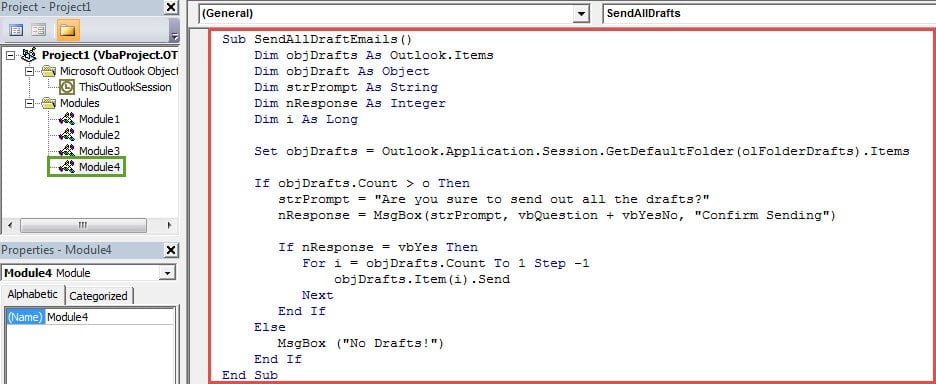
- Poté můžete ukončit editor VBA a pokračovat v přidávání projektu VBA na panel nástrojů Rychlý přístup nebo na pás karet. Zde si vezmeme jako příklad panel nástrojů Rychlý přístup.
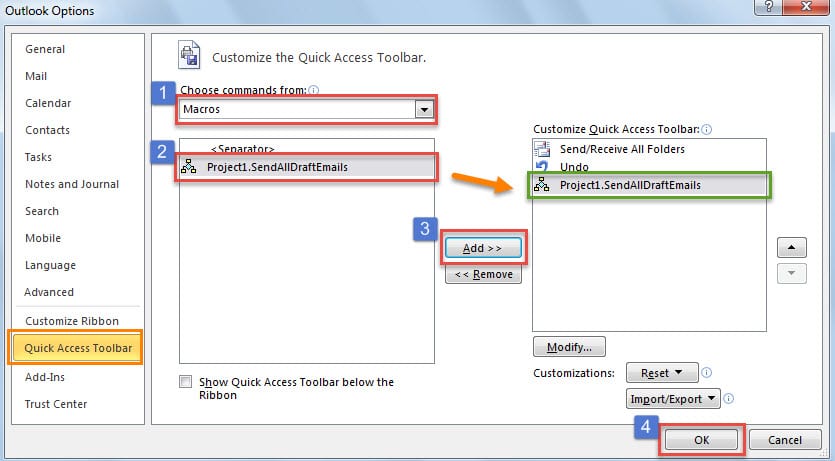
- Nejprve přejděte na kartu „Soubor“> „Možnosti“> „Panel nástrojů Rychlý přístup“.
- Poté podle pokynů na obrázku níže přidejte nové makro na panel nástrojů Rychlý přístup.

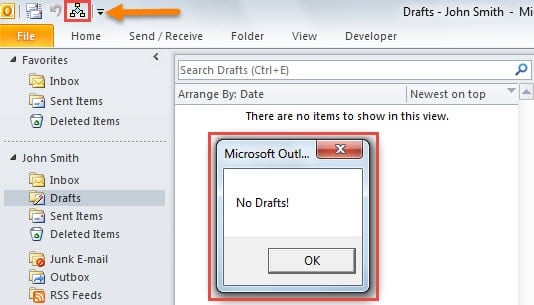
- Nakonec se můžete vrátit do hlavního okna Outlooku. Nové tlačítko uvidíte na panelu nástrojů Rychlý přístup.
- Pokud ve složce Koncepty není žádná položka, po klepnutí na tlačítko se zobrazí zpráva jako na následujícím snímku obrazovky.

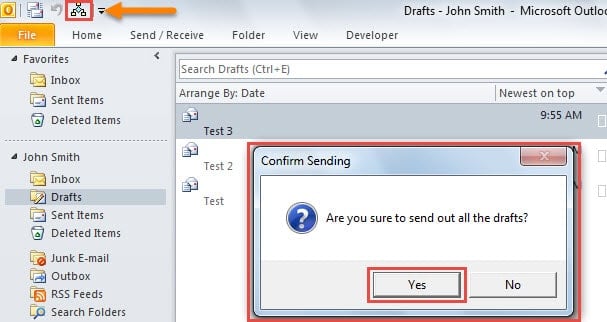
- Pokud však ve složce Koncepty existují položky, zobrazí se výzva, jako na obrázku níže. Jakmile vyberete „Ano“, Outlook začne odesílat všechny koncepty.

Hromadné odesílání vybraných konceptů e-mailů
Pokud doufáte, že odešlete pouze vybrané koncepty, jsou výše uvedené kódy nevhodné. Místo toho můžete použít následující kódy.
- Nejprve je zkopírujte do nového modulu.
Sub SendSelectedDraftEmails()
    Dim objSelection As Selection
    Dim strPrompt As String
    Dim nResponse As Integer
    Dim i As Long

    Set objSelection = Outlook.Application.ActiveExplorer.Selection

    If objSelection.Count > 0 Then
       strPrompt = "Are you sure to send out the selected " & objSelection.Count & " draft item(s)?"
       nResponse = MsgBox(strPrompt, vbQuestion + vbYesNo, "Confirm Sending")

       If nResponse = vbYes Then
          For i = objSelection.Count To 1 Step -1
              objSelection.Item(i).Send
          Next
       End If
    Else
       MsgBox ("No items selected!")
    End If
End Sub
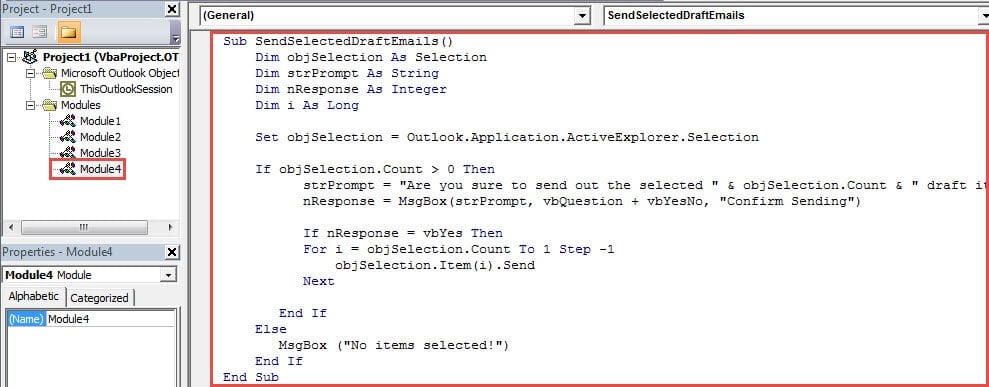
- Poté přidejte nové makro na panel nástrojů Rychlý přístup jako obvykle.
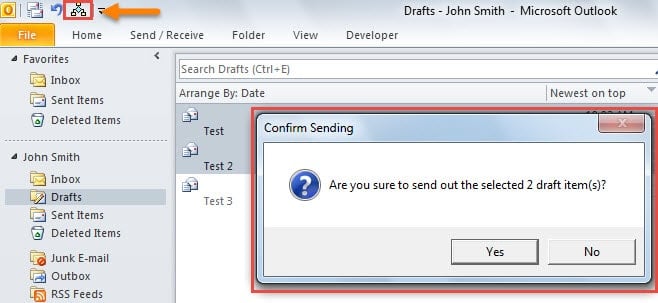
- Následně můžete vybrat cílové koncepty e-mailů a stisknout tlačítko. Zobrazí se vám výzva podobná obrázku:

- Nakonec, pokud kliknete na „Ano“, budou vybrané koncepty e-mailů odeslány.
Likvidujte nepříjemné problémy s Outlookem
Možná jste se setkali s několika nepříjemnými problémy s Outlookem. Jak se jich můžete zbavit? Jako obvykle můžete vyzkoušet vestavěný nástroj pro opravu Scanpst.exe. Je schopen opravit malé problémy se soubory Outlook PST. Ale pokud se bohužel setkáte s vážnými problémy, jako je Poškození e-mailem PST, nástroj pro doručenou poštu nebude mít žádné efekty. V tomto okamžiku vám nezbývá než použít špičkový nástroj, jako je DataNumen Outlook Repair.
Úvod autora:
Shirley Zhang je expertem na obnovu dat DataNumen, Inc., která je světovým lídrem v oblasti technologií pro obnovu dat, včetně Oprava chyby MDF a výhledové softwarové produkty pro opravy. Pro více informací navštivte www.datanumen.com