
V tomto článku bychom vám rádi představili 3 různé druhy připomenutí v aplikaci Word, které můžete vytvořit pomocí VBA.
Jelikož někteří z nás musí denně řešit spoustu souborů ve Wordu, je pravděpodobné, že se jim udělá hlava, co dělat, a někdy necháme některé úlohy zrušené. V takovém případě bude užitečné připomenutí. Proto vám představujeme 3 druhy užitečných připomenutí, která můžete využít ke sledování toho, co dělat.
První druh: Denní připomenutí
Například pokud dáváte přednost plánování na zítřek na konci dne, budete potřebovat denní připomenutí. V editoru VBA ve Wordu můžete přidat makro s názvem „AutoExec“. Poté se pokaždé, když otevřete aplikaci Word, makro automaticky spustí a zobrazí se okno s upozorněním, že všechny úkoly mají být v daný den dokončeny.
- Nejprve otevřete Word a stisknutím „Alt + F11“ otevřete editor VBA.
- Poté klikněte na „Normální“.
- Dále klikněte na „Vložit“.
- A zvolte „Modul“ v nabídce a vložte nový pod „Normální“ projekt.
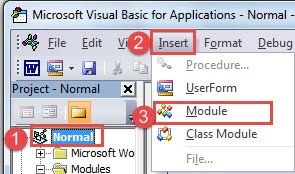
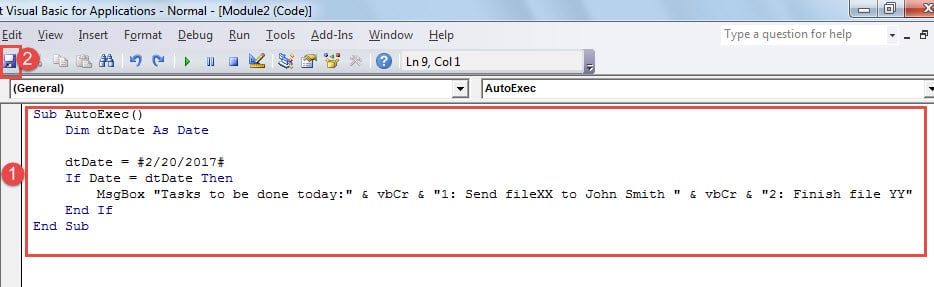
- Nyní poklepejte na modul a vstupte do editační oblasti a vložte tam následující kódy:
Sub AutoExec()
  Dim dtDate As Date

  dtDate = #2/20/2017#
  If Date = dtDate Then
    MsgBox "Tasks to be done today:" & vbCr & "1: Send fileXX to John Smith " & vbCr & "2: Finish file YY"
  End If
End Sub
- Poté uložte změnu kliknutím na „Uložit normálně“.

Výsledkem je, že pokaždé, když otevřete Word, objeví se okno se zprávou se seznamem všech úkolů, které musíte dokončit. Kliknutím na „OK“ můžete otevřít a pokračovat v úpravách konkrétního dokumentu.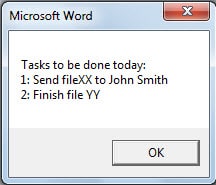
Poznámky:
- V řádku kódu “dtDate = # 2/20/2017 #”, Datum je den, kdy musíte provést všechny akce. Nezapomeňte se podle toho změnit.
- V řádku kódu “MsgBox „Úkoly, které je třeba provést dnes:“ & vbCr & „1: Odeslat fileXX Johnovi Smithovi“ & vbCr & „2: Dokončit soubor YY“”, Veškerý obsah mezi uvozovkami je seznam úkolů, který musíte dodržet. Nahraďte to vlastními konkrétními misemi. Každou položku seznamu byste měli vložit do uvozovek a připojit ji k předchozí s „& vbCr &”(Bez uvozovek).
Druhý druh: připomenutí opakujících se úkolů
Týdenní připomenutí
Přichází týdenní připomenutí, které každý týden upozorňuje na věci, které musíte dělat ve stejný den.
- Nejprve zopakujte první 4 kroky výše.
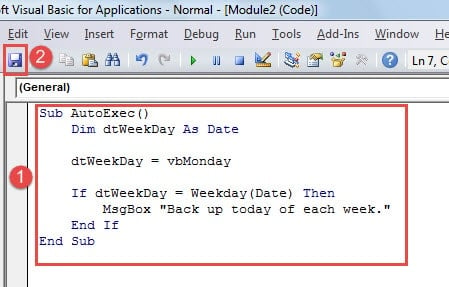
- Pouze tentokrát vložíte následující makro:
Sub AutoExec()
  Dim dtWeekDay As Date

  dtWeekDay = vbMonday

  If dtWeekDay = Weekday(Date) Then
    MsgBox "Back up today of each week."
  End If
End Sub
- Podobně nakonec klikněte na tlačítko „Uložit normálně“.

Stejně tak bude k dispozici okno se zprávou. Kliknutím na „OK“ můžete pokračovat v psaní ve Wordu.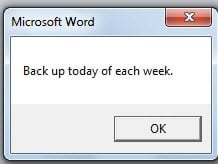
Poznámky:
V řádku kódu “dtWeekDay = vbPondělí", můžete změnit "vb Pondělí"To"vbÚterý","vbStředa","vbČtvrtek","vb pátek","vbSobota"Nebo"vb Neděle„Odpovídajícím způsobem.
Měsíční připomenutí
Stejným způsobem existuje i měsíční připomenutí, které vám připomíná měsíční úkol.
- Přesto proveďte první 4 kroky v „The First Kind: The Daily Reminder“.
- Pak tam vložte kódy:
Sub AutoExec()
  Dim dtDay As Date

  dtDay = 20

  If dtDay = Day(Date) Then
    MsgBox "Back up today of each month."
  End If
End Sub
- V neposlední řadě klikněte na „Uložit normálně“.

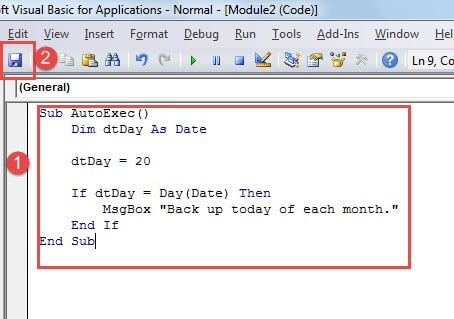
Podobně se při každém otevření aplikace Word objeví okno se zprávou.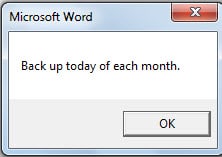
Poznámka:
V řádku kódu “dtDay = 20”, Číslo je datum, kdy potřebujete splnit měsíční úkol. Nezapomeňte to před spuštěním makra změnit.
Třetí druh: Připomenutí rozdílu data nebo času
Vzhledem k tomu, že téměř u všeho existuje termín, je nutné mít na paměti přesný zbývající počet dní nebo čas. Následující dvě makra proto dokáží automaticky vypočítat rozdíl mezi aktuálním datem nebo časem a datem nebo časem termínu. A výsledek se zobrazí v okně se zprávou, když otevřete Word.
Kroky pro spuštění a uložení makra jsou stejné jako výše.
Tady je makro pro získání denního rozdílu:
Sub Autoexec()
  Dim dtDeadlineDay As Date
  Dim nDaysLeft As Long

  'Specify the deadline date and calculate the days left.
  dtDeadlineDay = #2/20/2017#
  nDaysLeft = DateDiff("d", Now, dtDeadlineDay)

  ' Show the days left before deadline.
  If nDaysLeft > 1 Then
    MsgBox "There are " & nDaysLeft & " days left before " & dtDeadlineDay & "."
  ElseIf nDaysLeft = 1 Then
    MsgBox "There is 1 day left before " & dtDeadlineDay & "."
  ElseIf nDaysLeft = 0 Then
    MsgBox "Today is the deadline!"
  End If
End Sub
A výsledek je: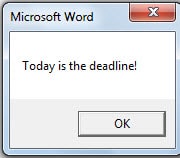
Poznámka:
Nezapomeňte upravit řádek kódu “dtDeadlineDay = 2. 20. 2017 #“. Stačí změnit datum, jak potřebujete.
Další je makro, které získá časový rozdíl:
Sub Autoexec()
  Dim dtCurrentTime As Date
  Dim dtDeadlineTime As Date
  Dim nTimeLeft As Long, nHour As Long, nMinute As Long, nSecond As Long


  ' Specify the current time and the deadline time.
  dtCurrentTime = TimeValue(Now)
  dtDeadlineTime = TimeValue("16:40:00 PM")

  ' Calculate and show the time difference.
  nTimeLeft = DateDiff("s", dtCurrentTime, dtDeadlineTime)
  nHour = nTimeLeft \ 3600
  nTimeLeft = nTimeLeft - nHour * 3600
  nMinute = nTimeLeft \ 60
  nSecond = nTimeLeft - nMinute * 60

  MsgBox "There are " & nHour & " hours " & nMinute & " minutes " & nSecond & " seconds left before " & dtDeadlineTime & "."
End Sub
A výsledek je: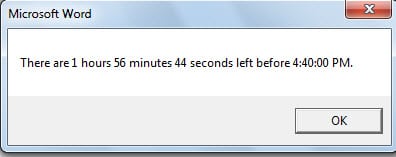
Poznámka:
Nahraďte čas v „dtDeadlineTime = TimeValue („16:40:00 PM“)„Se smysluplným.
Užitečná záloha
Nikdy nebudeme podhodnocovat důležitost a to, co může dělat po poškození souboru. Kromě toho se doporučuje vytvořit plán zálohování minimálně denně, týdně nebo měsíčně. Zálohování je přesná příprava, kterou bychom měli udělat, abychom zabránili poškození našich dat. Jinak můžeme vynaložit poslední úsilí, abychom získali a poškozený nástroj pro obnovu dat Word.
Úvod autora:
Vera Chen je expertka na obnovu dat DataNumen, Inc., která je světovým lídrem v oblasti technologií pro obnovu dat, včetně poškozený nástroj pro opravu Excel xls a pdf opravy softwarových produktů. Pro více informací navštivte www.datanumen.com