
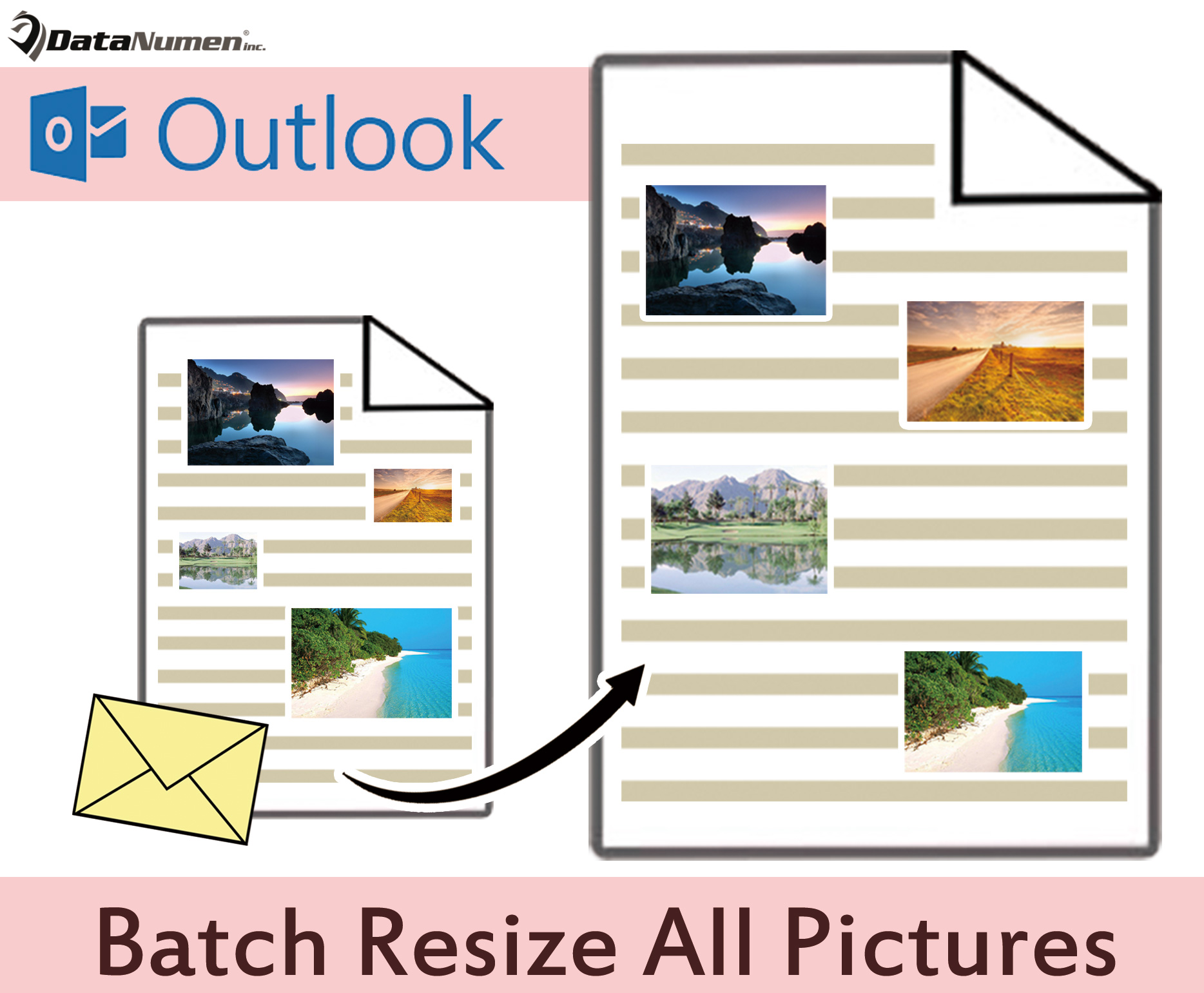
Aplikace Outlook automaticky nepřizpůsobí vložené obrázky textům v těle e-mailu. Pokud si tedy myslíte, že některé vložené obrázky jsou příliš velké nebo malé, možná budete chtít změnit jejich velikost. Tento článek vás naučí metodu hromadné změny jejich velikosti.
Pokud v Outlooku vložíte obrázek do těla e-mailu, pokud je příliš velký, budete jej muset absolutně měnit, dokud se do těla nevejde. Za těchto okolností, pokud je v tomto e-mailu více obrázků, není ruční změna velikosti jeden po druhém jistě dobrý nápad. Nyní vám dále budeme sdílet mnohem rychlejší metodu, která může hromadně změnit velikost všech obrázků v e-mailu aplikace Outlook.
Dávková změna velikosti všech obrázků v e-mailu
- Na začátku musíte spustit aplikaci Outlook.
- V zobrazeném hlavním okně Outlooku byste pak měli stisknout tlačítka „Alt + F11“.
- Najednou vstoupíte do okna „Microsoft Visual Basic for Applications“.
- Nyní musíte přistupovat k modulu, který se nepoužívá, nebo jen vložit nový.
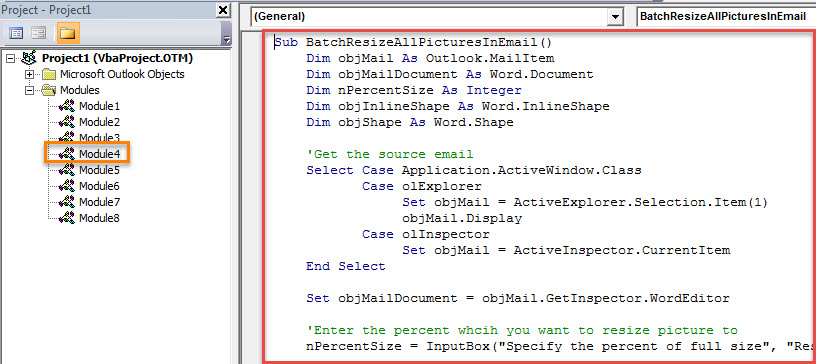
- Dále byste měli zkopírovat a vložit následující kód VBA do tohoto modulu.
Sub BatchResizeAllPicturesInEmail()
    Dim objMail As Outlook.MailItem
    Dim objMailDocument As Word.Document
    Dim nPercentSize As Integer
    Dim objInlineShape As Word.InlineShape
    Dim objShape As Word.Shape

    'Get the source email
    Select Case Application.ActiveWindow.Class
           Case olExplorer
                Set objMail = ActiveExplorer.Selection.Item(1)
                objMail.Display
           Case olInspector
                Set objMail = ActiveInspector.CurrentItem
    End Select

    Set objMailDocument = objMail.GetInspector.WordEditor

    'Enter the percent whcih you want to resize picture to
    nPercentSize = InputBox("Specify the percent of full size", "Resize Picture", 50)

    'Resize all the pictures in this email
    For Each objInlineShape In objMailDocument.InlineShapes
        objInlineShape.ScaleHeight = nPercentSize
        objInlineShape.ScaleWidth = nPercentSize
    Next

    For Each objShape In objMailDocument.Shapes
        objShape.ScaleHeight PercentSize / 100, msoCTrue
        objShape.ScaleWidth PercentSize / 100, msoCTrue
    Next
End Sub
- Později můžete toto okno opustit klepnutím na ikonu „X“ v pravém horním rohu.
- Následně pro lepší pohodlí přidejte tento nový projekt VBA na panel nástrojů Rychlý přístup v okně Zprávy. Toho lze dosáhnout v části „Možnosti aplikace Outlook“.
- Nakonec můžete mít výstřel:
- Nejprve vytvořte a vytvořte e-mail jako obvykle.
- Poté do tohoto e-mailu vložte více obrázků.
- Dále klikněte na tlačítko makra na panelu nástrojů Rychlý přístup.
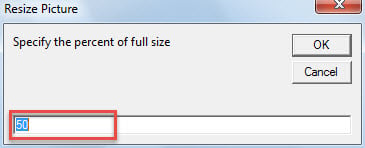
- Najednou budete vyzváni k zadání procenta z plné velikosti, na které chcete změnit velikost obrázků.

- Po stisknutí tlačítka „OK“ budou všechny obrázky změněny.
Chyťte kvalifikovaný nástroj pro opravu
Vzhledem k tomu, že Outlook je náchylný k poškození, je rozumné udržovat renomovaný a silný externí nástroj pro opravy DataNumen Outlook Repair. Obvykle, jakmile se setkáte s poškozením aplikace Outlook, můžete se nejprve vrátit k nástroj pro opravu doručené pošty. Pokud však také selže, přijde vhod nástroj pro externí opravu, který může vaše data včas zachránit.
Úvod autora:
Shirley Zhang je expertem na obnovu dat DataNumen, Inc., která je světovým lídrem v oblasti technologií pro obnovu dat, včetně obnovit sql a výhledové softwarové produkty pro opravy. Pro více informací navštivte www.datanumen.com