
Pokud chcete odebrat přílohy ze zastaralých schůzek a schůzek v Outlooku, můžete si přečíst tento článek. Zde vám představíme, jak to realizovat na jeden zátah.
Chcete-li zmenšit velikost souboru aplikace Outlook, je velmi vhodné vyčistit staré položky. Toho lze dosáhnout pomocí vestavěné funkce „AutoArchive“, která dokáže v pravidelných intervalech automaticky mazat staré položky. Někteří uživatelé však chtějí pouze odstranit přílohy ve starých položkách, aniž by to ovlivnilo samotné položky. V následujícím textu vás naučíme hromadně odstraňovat přílohy ze starých položek kalendáře.
Dávkové odstranění příloh ze zastaralých položek kalendáře
- Chcete-li začít, otevřete editor Outlook VBA pomocí „Alt + F11“.
- Poté v okně „Microsoft Visual Basic for Applications“ zkopírujte kód VBA do modulu.
Sub BatchDeleteAttachmentsOfOldCalendarItems()
    Dim objOutlookFile As Outlook.Folder
    Dim objFolder As Outlook.Folder

    'Change to your own Outlook file
    Set objOutlookFile = Outlook.Application.Session.Folders("John Smith")

    For Each objFolder In objOutlookFile.Folders
        If objFolder.DefaultItemType = olAppointmentItem Then
           Call LoopCalendars(objFolder)
        End If
    Next
End Sub

Sub LoopCalendars(ByVal objCalendar As Outlook.Folder)
    Dim i, n As Long
    Dim objCalendarItem As Outlook.AppointmentItem
    Dim nDateDiff As Integer
    Dim objAttachments As Outlook.Attachments
    Dim objSubCalendar As Outlook.Folder

    For i = objCalendar.Items.Count To 1 Step -1
        Set objCalendarItem = objCalendar.Items(i)

        'Remove attachments from items that are more than 2 months old
        'Change the datediff as per your needs
        nDateDiff = DateDiff("m", objCalendarItem.End, Now) '=> "m" refers to month; "d" for day; "y" for year
        If nDateDiff > 2 Then
           Set objAttachments = objCalendarItem.Attachments
           If objAttachments.Count > 0 Then
              For n = objAttachments.Count To 1 Step -1
                  objAttachments(n).Delete
              Next
           End If
           objCalendarItem.Save
        End If
    Next

    'Process all subfolders recursively
    If objCalendar.Folders.Count > 0 Then
       For Each objSubCalendar In objCalendar.Folders
           Call LoopCalendars(objSubCalendar)
       Next
    End If
End Sub
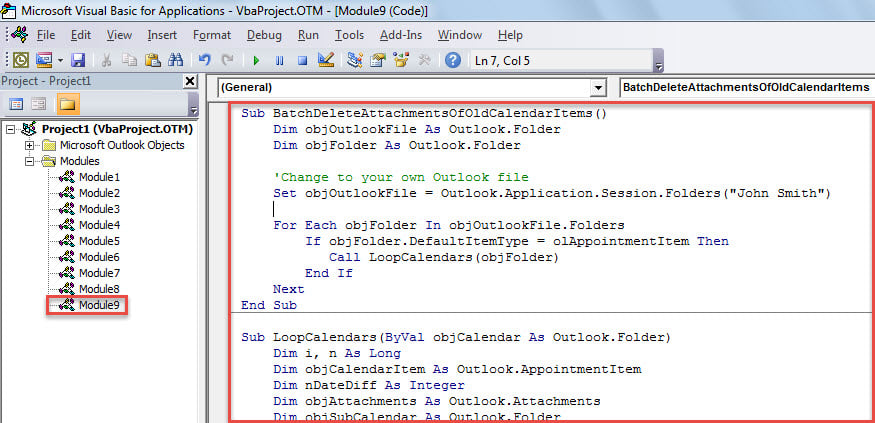
- Poté klikněte na makro „BatchDeleteAttachmentsOfOldCalendarItems“.
- Nakonec toto makro spusťte stisknutím klávesy „F5“.
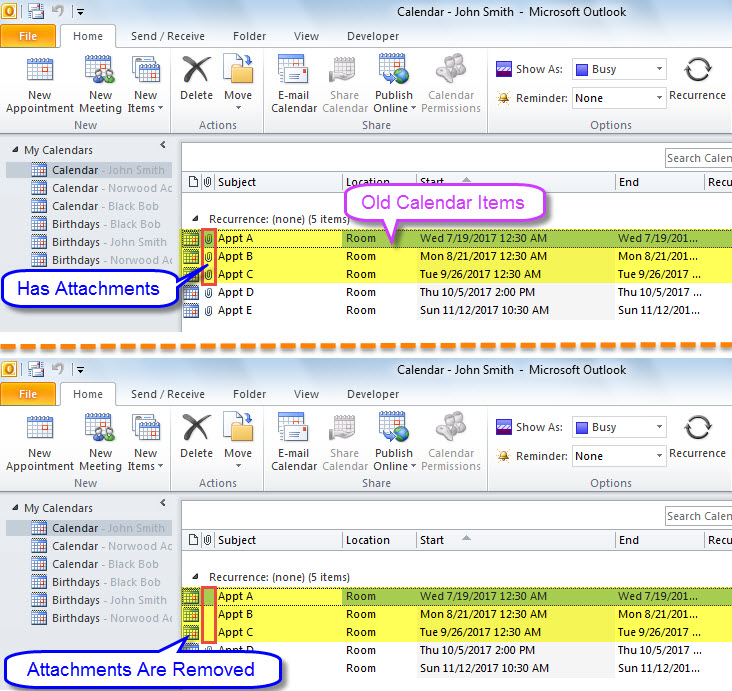
- Po dokončení makra můžete zkontrolovat všechny své kalendáře aplikace Outlook.
- Aplikace Outlook musí odstranit všechny přílohy položek kalendáře, které jsou starší než 2 měsíce.

Vypořádejte se s poškozenými soubory aplikace Outlook
Setkali jste se někdy s poškozením Outlooku? Jak to obvykle likvidujete? Mnohem častěji byste nejprve vyzkoušeli nástroj na opravu doručené pošty – scanpst. Ale v případě vážného poškození PST vám vestavěný nástroj nemůže pomoci. Proto se doporučuje mít v blízkosti zkušenější a pozoruhodnější nástroj třetí strany, jako je např DataNumen Outlook Repair.
Úvod autora:
Shirley Zhang je expertem na obnovu dat DataNumen, Inc., která je světovým lídrem v oblasti technologií pro obnovu dat, včetně oprava sql a výhledové softwarové produkty pro opravy. Pro více informací navštivte www.datanumen.com