
Na disku může být několik nechtěných a nepoužívaných souborů. Čištění těchto souborů může být obrovský úkol. S aplikací Excel můžete snadno najít takové nepoužívané soubory a okamžitě je smazat, abyste uvolnili místo na disku.
Stáhnout nyní
Pokud chcete software začít používat co nejdříve, můžete:
Jinak si můžete přečíst obsah níže, pokud si chcete udělat kutilství.
Připravíme GUI
Odeberte nežádoucí listy ze sešitu a přejmenujte list 1 jako GUI a uložte sešit jako sešit s povolenými makry. Jak je znázorněno na přiloženém obrázku, vytvořte na listu dvě tlačítka a tlačítko 1 přejmenujte na „Procházet“ a tlačítko 2 přejmenujte na „Odstranit soubory“. Můžete buď sloučit více sloupců, abyste vytvořili větší sloupec tak, aby vyhovoval cestě k souboru, nebo můžete zvětšit šířku jednoho sloupce.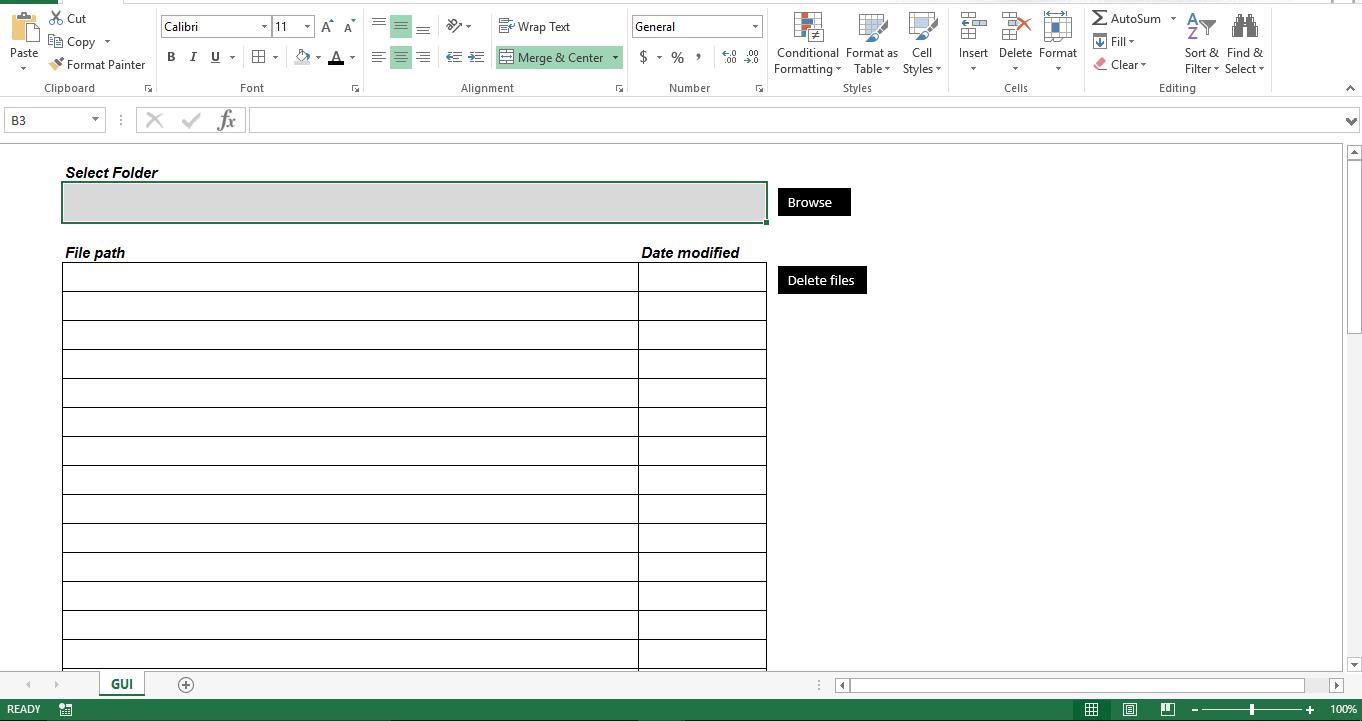
Udělejme to funkční
Zkopírujte skript do nového modulu v sešitu s povolenými makry. Ujistěte se, že název modulu by měl být Module1. Jinak skript vyvolá chybu. Připojte skript „Scan_This_Folder“ k tlačítku „Procházet“ a k proceduře „Delete_Files“ je třeba připojit tlačítko „Odstranit soubory“.
Sub filefordelete()
    Dim v_var1 As Scripting.FileSystemObject
    Dim v_var2 As Scripting.Folder
    Dim v_var3 As Scripting.File
    scanthis = Range("B3").Text
    Set v_var1 = New Scripting.FileSystemObject
    Set v_var2 = v_var1.GetFolder(scanthis)
    i = 7
    For Each v_var3 In v_var2.Files
        Cells(i, 2) = v_var3
        Cells(i, 11) = v_var3.DateLastModified
        i = i + 1
    Next v_var3
    Set v_var1 = Nothing
End Sub

Sub Delete_Files()
    Dim lr As Long
    Dim r As Long
    lr = Range("B" & Rows.Count).End(xlUp).Row
    For r = 7 To lr
        Kill Range("B" & r).Value
    Next r
End Sub

Function scanthisfolder() As String
    Dim v1 As FileDialog
    Dim v2 As String
    Set v1 = Application.FileDialog(msoFileDialogFolderPicker)
    With v1
        .Title = "Folder to scan for files"
        .AllowMultiSelect = False
        If .Show <> -1 Then GoTo NextCode
        v2 = .SelectedItems(1)
    End With
NextCode:
    scanthisfolder = v2
    Set v1 = Nothing
End Function

Sub Scan_This_Folder()
    Range("B3").Value = scanthisfolder()
    Call Module1.filefordelete
End Sub
Jak to funguje?
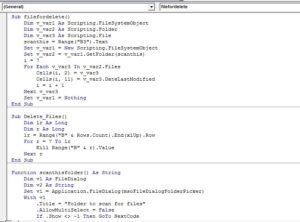 Když uživatel vybere složku, skript načte všechny soubory ve vybrané složce a zobrazí název souboru spolu s naposledy upraveným datem. Zkontrolujte seznam, odstraňte řádky, pokud si chcete soubor uchovat, a poté klikněte na tlačítko „Odstranit soubory“. Skript nyní identifikuje poslední použitý řádek a odstraní soubory, které načtou cestu k souboru z listu.
Vylepšete to
Nyní skript vyhledává soubory ve vybrané složce. Pokud jsou ve vybrané složce podsložky, skript ji nemůže skenovat. Můžete vylepšit skript tak, aby prohledal všechny podsložky v kořenové složce, a také vytvořit nový sloupec, který porovná „Datum poslední změny“ souborů s aktuálním datem a zobrazí Dny. Potom můžete upravit skript tak, aby soubory mazal automaticky na základě počtu dní. Ačkoli skript používá techniku skriptování souborů společnosti Microsoft, vlastnosti souboru poškozený xlsx soubory nelze načíst.
Úvod autora:
Nick Vipond je odborníkem na obnovu dat DataNumen, Inc., která je světovým lídrem v oblasti technologií pro obnovu dat, včetně obnovit slovo a softwarové produkty pro obnovení aplikace Outlook. Pro více informací navštivte www.datanumen.com.