
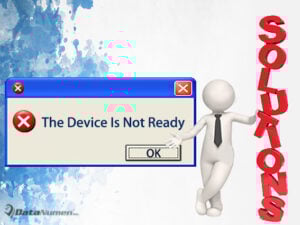
Pokud chcete získat přístup k datům na nově připojeném pevném disku, může se zobrazit chybová zpráva „Zařízení není připraveno…“. Nebojte se, dnes budeme o chybě diskutovat a nabídneme vám odpovídající řešení.
Chyba „Zařízení není připraveno“ je běžná chyba, která se často vyskytuje, když lidé chtějí přistupovat k datům na externím úložném zařízení. Možná vás zajímají důvody a relevantní řešení. Pojďme se na to teď podívat.
Důvody:
1. Problémy s připojením
Protože k tomuto problému často dochází při připojování k externímu zařízení, je to pravděpodobně způsobeno problémy s připojením. Například digitální zařízení se volně připojují k počítačům nebo je poškozen konektor externího zařízení.
2. Poškozené digitální zařízení
Mnoho lidí se nemusí o své přenosné úložné zařízení dobře starat. Pokud je tedy jejich digitální zařízení již nějakým způsobem poškozeno, bude brzy problém „Zařízení není připraveno“.
3. Problém s kompatibilitou
V některých případech může mít vaše externí zařízení problémy s kompatibilitou s počítači. Pak jej samozřejmě nebudete moci připojit a získat přístup ke svým vnitřním datům.
4. Poškození systémového souboru
Kromě výše uvedeného je poškození systémového souboru také velkou hrozbou pro váš počítač. Mnoho faktorů jako nevhodné Oprava aplikace Outlook, nedokončená instalace, virus atd., mohou mít za následek poškození systému a nakonec výzvu „Zařízení není připraveno“, pokud chcete získat přístup k datům na pevných discích, zejména na externích jednotkách.
Řešení:
1. Vložte zařízení s dalším kabelem
Chcete-li tento problém vyřešit, můžete začít odpojením a opětovným zapojením zařízení a připojovacího kabelu, abyste zkontrolovali, zda není uvolněné spojení. Pokud ne, můžete k propojení externího pevného disku a počítače použít jiný připojovací kabel a zkontrolovat, zda je chyba v připojovacím kabelu.
2. Přečtěte si toto zařízení na jiném počítači
Pokud výše uvedená metoda není platná, můžete se pokusit číst toto zařízení v jiném počítači. Doporučuje se vybrat počítač, který toto zařízení již dříve přečetl a může normálně fungovat. Tímto způsobem můžete ověřit, zda je problém způsoben zařízením nebo původním počítačem.
3. Využijte správu disků
Když uvedené prostředky opět selžou, měli byste využít nástroje pro správu disků. Pokud nástroj říká, že zařízení není přidělené, může se jednat o problém kompatibilní. Zařízení můžete naformátovat, když jsou pro vás data uvnitř zbytečná.
4. Změňte jiné nové digitální zařízení
Pokud výše uvedené metody nemohou mít smysl, znamená to, že vaše digitální zařízení bude pravděpodobně nějak poškozeno. A v tomto případě musíte vybrat nové zařízení pro sebe a vzít staré do opravny, abyste obnovili vnitřní data.
Úvod autora:
Allissa Shen je expertka na obnovu dat DataNumen, Inc., která je světovým lídrem v oblasti technologií pro obnovu dat, včetně Oprava MDF a softwarové produkty pro obnovu slov. Pro více informací navštivte www.datanumen.com