
Ve výchozím nastavení můžete k e-mailu snadno připojit událost jako soubor iCalendar (.ics). Pokud však chcete hromadně připojit více schůzek jako soubory ics, měli byste použít metodu uvedenou v tomto článku.
Chcete-li k e-mailu připojit schůzku jako soubor iCalendar (.ics), podívejte se na náš předchozí článek - „Jak poslat schůzku v Outlooku jiným osobám“. Stačí otevřít schůzku a vybrat „Přeposlat“> „Přeposlat jako iCalendar“. Je to docela snadné. Aplikace Outlook však nepodporuje odesílání mnoha schůzek jako příloh souborů iCalendar. Proto vás dále naučíme jiným způsobem.
Dávkové připojení více schůzek jako souborů iCalendar (.ics) k e-mailu
- Nejprve spusťte aplikaci Outlook.
- Po vstupu do hlavního okna Outlooku můžete stisknout klávesy „Alt + F11“.
- Poté se otevře okno editoru aplikace Outlook VBA, ve kterém musíte otevřít modul, který se nepoužívá.
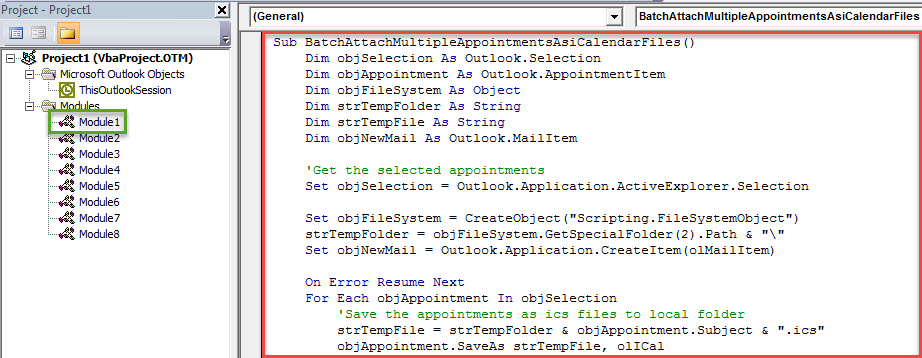
- Dále můžete zkopírovat následující kód VBA do tohoto okna modulu.
Sub BatchAttachMultipleAppointmentsAsiCalendarFiles()
    Dim objSelection As Outlook.Selection
    Dim objAppointment As Outlook.AppointmentItem
    Dim objFileSystem As Object
    Dim strTempFolder As String
    Dim strTempFile As String
    Dim objNewMail As Outlook.MailItem

    'Get the selected appointments
    Set objSelection = Outlook.Application.ActiveExplorer.Selection

    Set objFileSystem = CreateObject("Scripting.FileSystemObject")
    strTempFolder = objFileSystem.GetSpecialFolder(2).Path & "\"
    Set objNewMail = Outlook.Application.CreateItem(olMailItem)

    On Error Resume Next
    For Each objAppointment In objSelection
        'Save the appointments as ics files to local folder
        strTempFile = strTempFolder & objAppointment.Subject & ".ics"
        objAppointment.SaveAs strTempFile, olICal

        'Attach the ics files to the new email
        objNewMail.Attachments.Add strTempFile

        'delete the temp ics files
        objFileSystem.DeleteFile (strTempFile)
    Next

    'Show the new email
    objNewMail.Display
End Sub
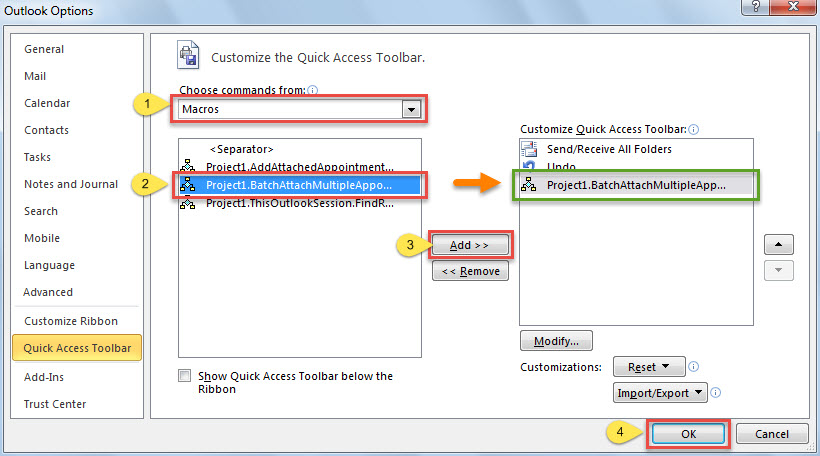
- Poté budete muset přidat nové makro na panel nástrojů Rychlý přístup pro budoucí pohodlný přístup.
- Nejprve přejděte na „Soubor“> „Možnosti“> „Panel nástrojů Rychlý přístup“.
- Poté proveďte kroky uvedené na následujícím obrázku.

- Později byste měli změnit úroveň zabezpečení maker aplikace Outlook na nízkou.
- Nakonec to můžete vyzkoušet.
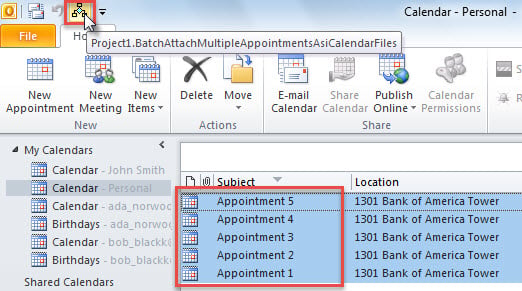
- Pro začátek si otevřete složku kalendáře.
- Poté vyberte události, které chcete připojit jako soubory ICS.
- Poté stiskněte tlačítko nového makra na panelu nástrojů Rychlý přístup.

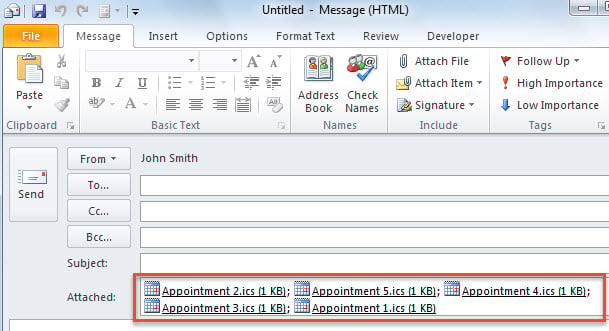
- Okamžitě se objeví nová pošta, ve které byly všechny dříve vybrané schůzky připojeny jako soubory ICS. Vypadá to jako na následujícím obrázku:

Opravte chyby PST včas
Chyby PST byste nikdy neměli nechat na pokoji. Shromažďování chyb může nakonec vést k selhání aplikace Outlook. V tom okamžiku určitě utrpíte poškození PST. Možná si to myslíte nástroj pro opravu doručené pošty vám pomůže zbavit se těchto potíží. Ve skutečnosti však tento druh problému daleko přesahoval kapacitu programu Scanpst.exe. Proto se musíte vrátit k účinnějšímu nástroji, jako je DataNumen Outlook Repair.
Úvod autora:
Shirley Zhang je expertem na obnovu dat DataNumen, Inc., která je světovým lídrem v oblasti technologií pro obnovu dat, včetně poškozený sql a výhledové softwarové produkty pro opravy. Pro více informací navštivte www.datanumen.com