
Excel má mnoho funkcí, které čekají na prozkoumání. A některé z tipů pro Excel se naučíte opravdu velmi snadno. Zde tedy doporučujeme, jak přidat jednotky k číslům.
V souborech aplikace Excel určitě přidáte některá data do buněk v listu. Někdy však pouze číslo nestačí k vyjádření významu. Proto musíte k číslu přidat některé další prvky. A následující je podobný příklad: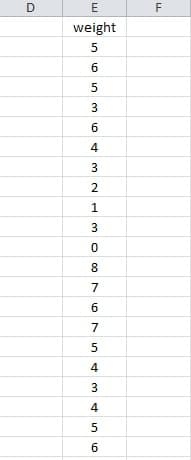
Toto je tabulka váhy. A nyní musíte ke každému číslu přidat jednotku „kg“. Existují však stovky řádků. Je samozřejmě nemožné přidat jeden po druhém ručně. Tato metoda je časově náročná. Proto zde máme Excel tipy, jak takové problémy řešit.
Kroky přidání stejné jednotky ke stovkám čísel
- Klikněte na prázdnou buňku v řádku 2. Například zde klikneme na buňku F2.
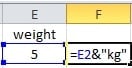
- Zadejte tento vzorec do vybrané buňky: = E2 & ”kg”

- Stiskněte klávesu „Enter“. Potom se v buňce F5 objeví „2 kg“.

- Po kroku 3 je vybrána buňka F3. A nyní musíte kliknout na F2 a vybrat jej.
- Vybrán sloupec „F“.

- Klikněte na tlačítko „Vyplnit“ na panelu nástrojů.
- Vyberte možnost „Dolů“.

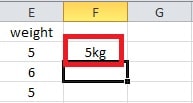
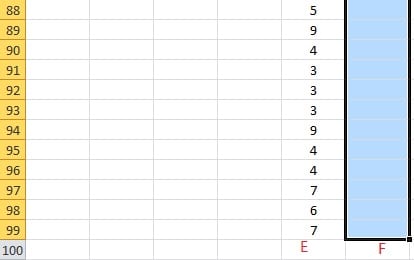
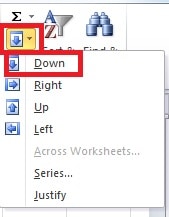
A po tomto kroku uvidíte, že celé číslo má jednotku. Použití této metody vám může ušetřit spoustu času a energie. A žádná chyba se neobjeví.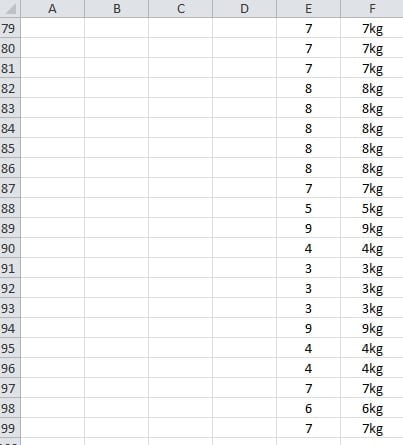
Alternativa kroků 5, 6 a 7
A co víc, můžete to udělat i jiným způsobem.
- Po kliknutí na buňku F2 v kroku 4 v předchozí části umístěte myš do pravé dolní části buňky.
- Když uvidíte, že tvar kurzoru je stejný jako na obrázku, poklepejte.


Výsledek je stejný. A můžete vidět, že jakmile je číslo velmi velké, je tento tip lepší a pohodlnější. Ve své práci si můžete vybrat kterýkoli ze dvou různých způsobů přidání jednotek podle vaší potřeby.
Jak se vypořádat s poškozením souborů Excel
Čím více používáte Excel, tím více se můžete setkat s poškozením aplikace Excel. A také můžete vyzkoušet různé způsoby, jak obnovit soubory. Důrazně doporučujeme, abyste se obrátili na nástroj třetí strany opravit Excel. A tento software se specializuje na řešení katastrofy v datech aplikace Excel.
Úvod autora:
Anna Ma je expertem na obnovu dat v DataNumen, Inc., která je světovým lídrem v oblasti technologií pro obnovu dat, včetně zotavení slov a výhledové softwarové produkty pro opravy. Pro více informací navštivte www.datanumen.com