
Pokud často zadáváte konkrétní slova v určeném formátu, proč nepřidat formátovaný text do položek automatických oprav, takže se výrazně zvýší vaše efektivita.
Když píšu e-maily svým klientům, jsem povinen nastavit název své společnosti ve specifickém formátu. Abych se vyhnul opakovaným operacím při formátování, přidávám do položek automatických oprav název své společnosti s formátováním. Od té doby bude jméno v regulovaném formátu pokaždé, když jej zadávám do těla zprávy.
Přidat formátované texty do položek automatických oprav
- Na samém začátku, v těle zprávy, musíte zadat konkrétní slova a naformátovat je podle vašich preferencí. Vyberte formátovaný text, který chcete přidat do položek automatických oprav.
- Dále přejděte do nabídky „Soubor“ a klikněte na položku „Možnosti“.
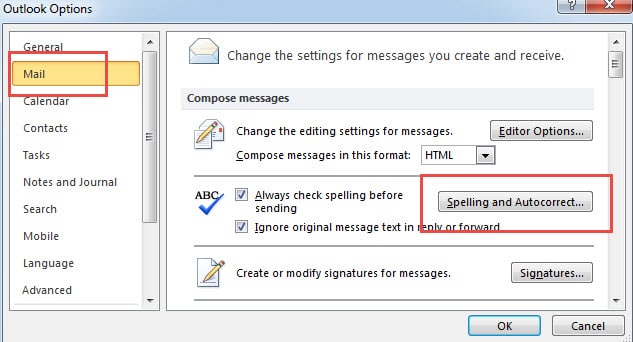
- Na následující obrazovce „Možnosti aplikace Outlook“ přejděte na kartu „Pošta“. Pod štítkem „Psaní zprávy“ byste měli kliknout na tlačítko „Pravopis a automatické opravy“.
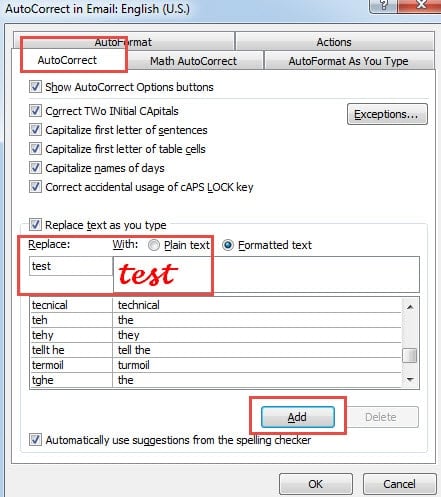
- V novém vyskakovacím dialogovém okně přejděte na kartu „Proofing“, pod kterou musíte kliknout na „Možnosti automatických oprav“.
- Později se objeví další dialogové okno. V něm můžete vidět, že formátovaný text je v poli „S“. Co byste měli udělat, je zadat odpovídající slova do pole „Nahradit“.

- Nakonec klikněte na „Přidat“ a přidejte jej jako jednu z položek automatických oprav. A kliknutím na řadu „OK“ ji uložte.
Přidejte možnost automatických oprav do QAT
Vzhledem k tomu, že možnost automatických oprav je hluboce skryta v „Možnosti aplikace Outlook“, bude obtížné přidat množství formátovaných položek automatických oprav. Proto je velmi vhodné přidat do QAT možnosti automatických oprav.
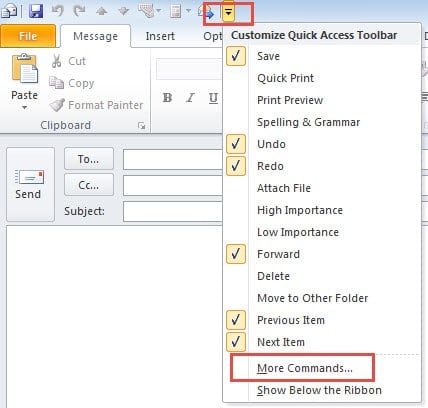
- Chcete-li začít, otevřete novou zprávu a klikněte na šipku dolů v umístění QAT.
- Poté z rozevíracího seznamu vyberte „Další příkazy“.

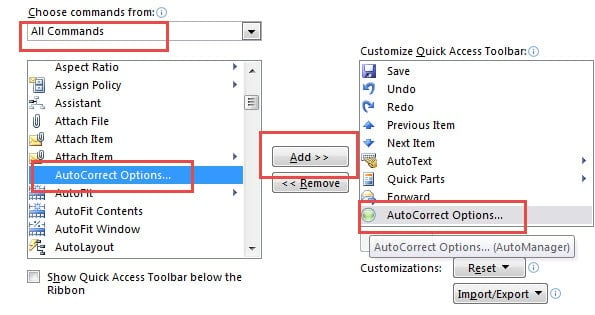
- V novém okně vyberte „Všechny příkazy“ v „Vybrat příkazy z“ a poté v poli níže vyhledejte a vyberte „Možnosti automatických oprav“.

- Poté klikněte na tlačítko „Přidat“ v centru a přidejte jej do pravého pole.
- Nakonec se kliknutím na „OK“ vraťte do Outlooku.
Nikdy nezanedbávejte chyby aplikace Outlook
Není pochyb o tom, že téměř všichni uživatelé Outlooku se setkali s chybami. Před řešením těchto chyb je nejdůležitější přístup uživatelů. Pokud se je rozhodnete přehlédnout, čekají na vás ještě horší situace, jako je například vážné poškození Outlooku. Kromě toho, že chybám přikládají větší důležitost, měli by uživatelé také vědět, že opravit Outlook dopředu. Při opravě jsou nutné dvě věci. To je pravidelné zálohování, stejně jako robustní nástroj pro opravu DataNumen Outlook Repair. Může dosáhnout vysoké míry obnovy v rychlém čase.
Úvod autora:
Shirley Zhang je expertem na obnovu dat DataNumen, Inc., která je světovým lídrem v oblasti technologií pro obnovu dat, včetně zotavení sql a výhledové softwarové produkty pro opravy. Pro více informací navštivte www.datanumen.com