
Pokud ke zprávám aplikace Outlook často potřebujete přidat osobní poznámky nebo poznámky, proč si v seznamu e-mailů nepřizpůsobit sloupec „Poznámky“? Tento článek vám představí podrobné operace, jak toho dosáhnout.
Předchozí článek „4 snadné metody pro vložení poznámky do zpráv aplikace Outlook”Představil 4 efektivní přístupy k přidání poznámky do e-mailů, včetně přizpůsobení návazného příznaku, úpravy předmětu nebo těla zprávy a připojení položky poznámky. Ve srovnání se 4 řešeními je přizpůsobení sloupce „Poznámky“ mnohem pohodlnější. Zde jsou propracované kroky.
Přidejte sloupec „Poznámky“ pro zprávy aplikace Outlook
- Na samém začátku byste měli spustit program Outlook.
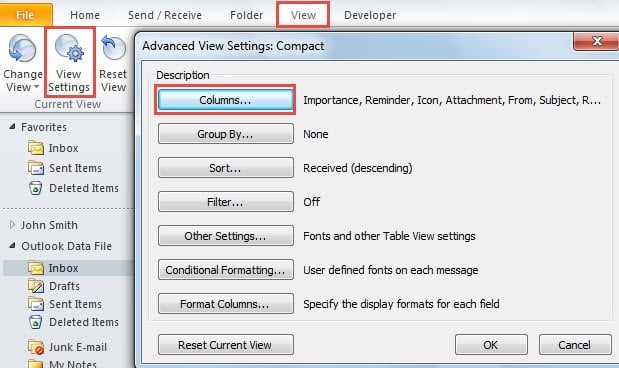
- Poté přejděte na kartu „Zobrazit“ a ve skupině „Aktuální zobrazení“ klikněte na tlačítko „Zobrazit nastavení“.
- Objeví se nové dialogové okno „Pokročilé nastavení zobrazení“, ve kterém můžete stisknout tlačítko „Sloupce“.
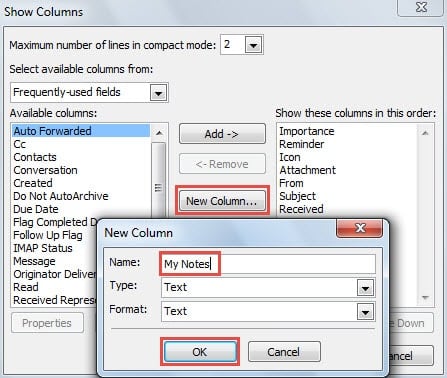
- Následně se zobrazí další dialogové okno „Zobrazit sloupce“. Měli byste kliknout na tlačítko „Nový sloupec“ uprostřed.
- Dále v novém vyskakovacím malém dialogovém okně můžete zadat název, například „Moje poznámky“. A ujistěte se, že následující pole „Typ“ a „Formát“ jsou „Text“.

- Poté klikněte na tlačítko OK a přejděte zpět na obrazovku „Zobrazit sloupce“.
- Uvidíte, že do seznamu pravého sloupce bylo přidáno pole „Moje poznámky“. Stisknutím tlačítek „Posunout nahoru“ a „Posunout dolů“ můžete změnit jejich pořadí, například jeho umístění přímo pod „Předmět“.
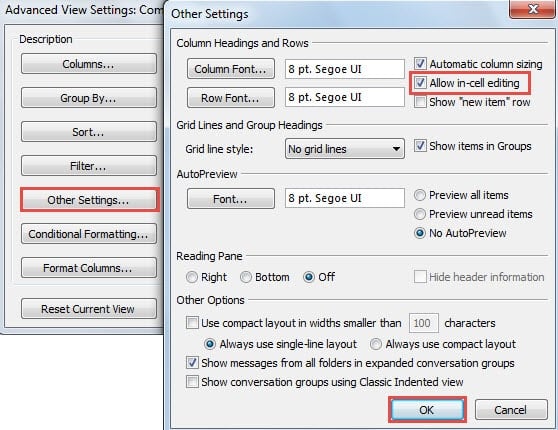
- Nyní klikněte na tlačítko „OK“. A v dialogu „Pokročilé nastavení zobrazení“ povolte možnost „Povolit úpravy v buňce“.

- Později kliknutím na sérii tlačítka „OK“ zavřete všechna dialogová okna a vrátíte se zpět do seznamu pošty aplikace Outlook.
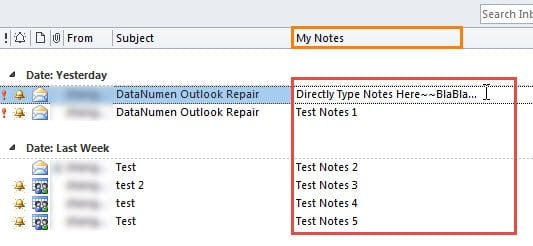
- Nakonec můžete kliknout do sloupce „Moje poznámky“ a začít psát poznámky dle libosti, jako na následujícím snímku obrazovky:

Získejte zpět poškozená data aplikace Outlook
Outlook skutečně sehrál dobrou roli nejen jako samostatný e-mailový klient, ale také jako soukromý správce plánů. Nicméně jako běžný uživatel Outlooku jsem se setkal s mnoha nepříjemnými problémy, včetně častého zamrzání nebo nereagování, občasných vyskakovacích chybových zpráv a v nejhorších případech – poškozených souborů Outlooku. Naštěstí jsem zvládl spoustu základních triků, jak tyto složité případy zvládnout. Například mohu spustit Outlook v nouzovém režimu a zjistit, zda za to mohou doplňky. Kromě toho jsou univerzálními řešeními také obnovení poštovního profilu, oprava kancelářského balíku a vypnutí integrace antiviru. Ale k vyřešení... poškozený soubor PST aplikace Outlook, nejlepším způsobem je použití osvědčeného nástroje pro opravu, jako DataNumen Outlook Repair.
Úvod autora:
Shirley Zhang je expertem na obnovu dat DataNumen, Inc., která je světovým lídrem v oblasti technologií pro obnovu dat, včetně zotavení sql a výhledové softwarové produkty pro opravy. Pro více informací navštivte www.datanumen.com