
Mnoho lidí si hodně stěžovalo na chybu aplikace Outlook, že položky nemůžete přesunout. V této sérii článků budeme hovořit o 9 řešeních tohoto problému. Tato část se zaměřuje hlavně na soubor PST 5 způsoby.
Tuto chybu může vyvolat množství důvodů, že položky nemůžete přesunout. Následující 5 řešení přímo na chybu zobrazenou v souboru PST. V závislosti na konkrétních případech si z nich můžete vybrat odpovídající.
1. Rozdělte nadměrně velký soubor aplikace Outlook
Ve většině případů se tento typ chyby v Outlooku obvykle týká nadměrné velikosti. Proto byste si hned na začátku měli ujasnit, zda je váš soubor PST nadměrně velký. Pokud je to způsobeno tímto problémem, měli byste velký soubor Outlooku rozdělit na několik menších, abyste zmenšili jejich velikost. Informace o tom, jak rozdělit velké soubory PST, naleznete v dalším článku na našem blogu – „3 metody rozdělení velkého souboru aplikace Outlook na malé“. Podrobně představila tři přístupy. Můžete vybrat kterýkoli z nich.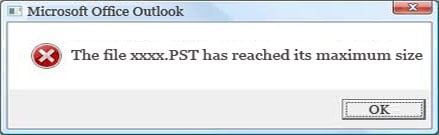
2. Vyprázdněte složku Odstraněná pošta
Přesouvání položek ve skutečnosti znamená zkopírovat původní položku do nové složky a poté původní položku automaticky odstranit. To znamená, že procházíte složku Odstraněná pošta nevědomky, když přesunete položku z jedné složky do druhé
V takovém případě musíte vyprázdnit složku Odstraněná pošta. Pokud se to neprojeví, je značně možné, že složka Odstraněná pošta je poškozená nebo obsahuje poškozenou položku. Budete tedy požádáni o opravu souboru aplikace Outlook.
3. Obnovte místní oprávnění do souboru
Ve skutečnosti existuje vzácná situace, a to, že je vaše lokální oprávnění k souboru poškozeno. V takovém případě nemáte jinou možnost než kontaktovat správce systému, aby oprávnění resetoval.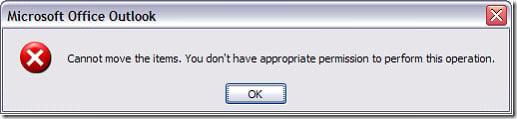
4. Opravte poškozený soubor aplikace Outlook pomocí nástroje ScanPST.exe
Kromě toho není pochyb o tom, že poškození aplikace Outlook povede také k této chybě aplikace Outlook. Kromě toho nadměrně velký soubor a poškozená složka Odstraněná pošta budou vyžadovat také opravu aplikace Outlook. Proto v případě poškození aplikace Outlook můžete nejprve použít nástroj pro opravu doručené pošty aplikace Outlook.
Soubor Scanpst.exe je vždy skrytý. Můžete otevřít Průzkumníka Windows a vyhledat umístění, kde je nainstalován MS Office. Poté do vyhledávacího pole zadejte ScanPST. Zobrazí se během několika minut. Spusťte nástroj a podle pokynů spusťte opravu.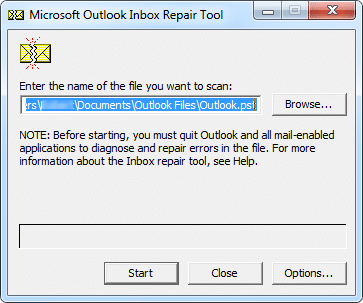
5. Opravte poškozený soubor PST pomocí nástroje pro externí opravu
Přestože je nástroj pro opravu doručené pošty v Outlooku zdarma, ve většině případů nemusí být účinný. V takovém případě byste se měli uchýlit k externímu nástroji pro opravu, jako je DataNumen Outlook Repair. Tento nástroj je dostatečně impozantní k opravě souborů PST v rychlém čase. Můžete si jej přímo stáhnout z jeho webových stránek. Kromě toho si díky své vysoké míře zotavení postavil náskok před svými kolegy.
V další části se podíváme na to, jak řešit tento typ chyby na serveru Exchange. Pokud nepoužíváte soubor PST, můžete se obrátit na část II této série, která vám nabídne 4 užitečná opatření.
Úvod autora:
Shirley Zhang je expertem na obnovu dat DataNumen, Inc., která je světovým lídrem v oblasti technologií pro obnovu dat, včetně zotavení sql a výhledové softwarové produkty pro opravy. Pro více informací navštivte www.datanumen.com