
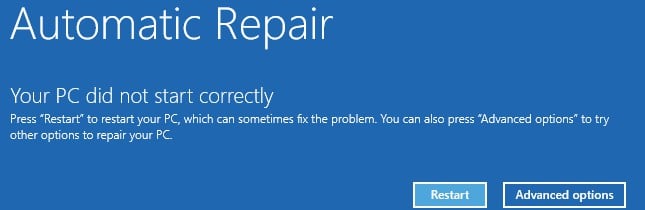
Už se vám někdy stalo, že jste spustili počítač, ale zobrazila se vám chybová hláška „Váš počítač se nespustil správně“? Tento článek vám představí 8 účinných řešení tohoto problému.
Chyba „Váš počítač se nespustil správně“ při spuštění počítače může být docela nepříjemná. Brání vám v spuštění počítače, nemluvě o přístupu k datům v počítači. Abyste se vyhnuli ztrátě dat, musíte to co nejdříve opravit. Pospěšte si tedy a podnikněte následujících 8 kroků!
1. Spusťte Kontrola systémových souborů
V první řadě je potřeba to zkusit kontrola systémových souborů (SFC) opravit poškozené nebo chybějící systémové soubory. Můžete postupovat podle níže uvedených kroků.
- Vložte zaváděcí nebo instalační jednotku systému Windows do počítače.
- Poté restartujte počítač z této jednotky.
- Dále vyberte předvolby a klikněte na „Další“.
- Později vyberte „Opravit počítač“> „Řešení problémů“> „Příkazový řádek“.
- Následně v novém okně „Příkazový řádek“ zadejte „sfc / scannow“ a stiskněte „Enter“.
- Poté zadejte „exit“ a stiskněte „Enter“.
- Nakonec restartujte počítač normálně, abyste zjistili, zda chyba přetrvává.
2. Znovu sestavte konfigurační data spouštění
Pokud jde o problémy se zaváděním, musíte také zvážit, zda nejsou poškozena konfigurační data zavádění. Proto byste měli k opětovnému sestavení dat použít nástroj bootrec.exe.
- Spusťte počítač z bootovací jednotky jako obvykle.
- Poté přejděte do „Příkazového řádku“ jako výše uvedené řešení.
- Dále spusťte postupně následující příkazové řádky.
- Nakonec ukončete příkazový řádek a restartujte počítač.
bootrec /fixmbr
bootrec /fixboot
bootrec /rebuildbcd
3. Zakažte antivirový program
Antivirová funkce může mít za následek také tuto chybu. Můžete tedy restartovat počítač deaktivací ochrany před malwarem podle následujících kroků.
- Nejprve na obrazovce „chyba“ vyberte „Pokročilé možnosti“.
- Poté vyberte „Řešení problémů“ > „Nastavení spuštění“ > „Restartovat“.
- Poté stiskněte klávesu „8“ nebo „F8“ a vyberte možnost „Zakázat předčasnou ochranu proti malwaru“.
- Nakonec restartujte počítač.
4. Opravte hlavní spouštěcí záznam
Hlavní spouštěcí záznam je životně důležitý spouštěcí sektor, který obsahuje informace o bootování a oddílu vašeho disku. Pokud je tedy poškozen, může se také zobrazit chybová zpráva. Chcete-li jej opravit, musíte využít specializovaný nástroj nebo služby.
5. Odinstalujte nový software nebo ovladače v nouzovém režimu
Pokud se tato chyba zobrazí po instalaci nového softwaru nebo ovladačů, je velmi pravděpodobné, že bude způsobena těmito novými záležitostmi. Za těchto okolností je můžete odinstalovat v nouzovém režimu.
- Spusťte počítač z externí spouštěcí jednotky.
- Později vyberte „Opravit počítač“ > „Řešení problémů“ > „Nastavení spouštění“ > „Restartovat“.
- Poté stisknutím klávesy „F4“ spusťte systém Windows v nouzovém režimu.
- Pokud se počítač úspěšně spustí, odinstalujte nový software nebo ovladače najednou.
6. Aktualizujte Windows
Kromě toho existuje šance, že tuto chybu způsobí zastaralý systém Windows. Proto byste měli aktualizovat systém Windows. Chcete-li zkontrolovat aktualizace, jednoduše přejděte do části „Nastavení“> „Aktualizace a zabezpečení“.
7. Obnovení systému
Nyní, když se v aktuálním systému stalo něco špatného, můžete se pokusit zbavit se jich pomocí obnovení systému do dřívějšího dobrého stavu.
- Nejprve vyberte „Opravit počítač“> „Řešení problémů“> „Pokročilé možnosti“> „Obnovení systému“.
- Poté vyberte cílový systém.
- V následujícím okně „Obnovení systému“ vyberte bod obnovení systému a spusťte jej podle pokynů na obrazovce.
8. Přeinstalujte systém Windows
Za předpokladu, že vám všechna výše uvedená řešení nemohou pomoci, je vaším posledním řešením DIY nepochybně přeinstalovat Windows. Tímto způsobem však vymažete některá data. Měli byste tedy zaručit efektivní zálohu dat, která vám umožní obnovit data, aniž byste se zapotili, jako byste se vrátili poškozený PST data ze zálohovaných souborů PST.
Úvod autora:
Shirley Zhang je expertem na obnovu dat DataNumen, Inc., která je světovým lídrem v oblasti technologií pro obnovu dat, včetně Oprava MDF a výhledové softwarové produkty pro opravy. Pro více informací navštivte www.datanumen.com