
Než se rozhodnete nasadit MS Access na komerční projekt, musíte se podívat na zabezpečení databázových formulářů
Při používání databází Access je nejen důležité zajistit zabezpečení vašich databází, ale také zajistit, aby se omezil rozsah chyb. Nejenže musíte chránit své aplikace, abyste se zotavili z katastrofy, ale také je chránit / neprůstřelit, abyste minimalizovali rozsah chyb. Obvykle se zaměřujeme na zabezpečení a ochranu dat v databázích Accessu a zapomínáme se zaměřit na pokusy o snížení pravděpodobnosti chyb, ke kterým může dojít. Je důležité nejen identifikovat chyby, když k nim dojde, a poté plánovat zotavení, ale také pokusit se této chybě úplně zabránit. Níže uvádíme několik tipů, které vám pomohou chránit formuláře v databázích Accessu.
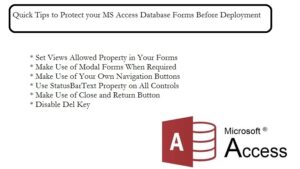
1. Odeberte více tlačítek na kartě Návrh formuláře
 Odebráním ovládacích prvků jako Max, Min, Zavřít a samotným ovládacím polem necháte uživateli jinou možnost, než přejít na aplikační pomůcky, které jste vytvořili vy. Když pracujete v rozhraní dokumentu s kartami, možnosti jako min, max, stát se neplatnými a zavřít lze deaktivovat odstraněním. Bude nadále existovat, ale nebude fungovat. Tím bude zajištěno ověření vstupů provedených uživatelem.
2. Použijte tlačítko Zavřít a Zpět
Je důležité využít možnosti, jako je Zavřít nebo Vrátit na vašich formulářích, abyste uživateli umožnili návrat na předchozí formuláře. Umístění a označení tlačítek by mělo být konzistentní napříč aplikací. Nepoužívejte různé možnosti v různých formách, udržujte jednotnost.
3. Nastavte ve svých formulářích povolenou vlastnost zobrazení
Když pro své formuláře nastavíte povolené zobrazení, můžete uživateli zabránit v prohlížení formuláře jako v datovém listu.
4. Využijte modální formuláře, pokud jsou požadovány
Tyto typy formulářů nutí uživatele reagovat na všechny ovládací prvky, které byly ve formuláři umístěny. Při používání modálních formulářů nebude mít uživatel přístup k dalším částem aplikace.
5. Využijte svá vlastní navigační tlačítka
Chcete-li zkontrolovat možnosti jako End of File (EOF), Beginning of File (BOF) podmínky na vašich vázaných formulářích, měli byste použít vlastní navigační tlačítka. Událost OnCurrent můžete využít k ověření informací nebo nastavení formuláře, když se uživatel pohybuje mezi více formuláři.
6. Použijte vlastnost StatusBarText na všech ovládacích prvcích
Pomocí této vlastnosti pro všechny ovládací prvky ve vašich formulářích můžete své uživatele informovat o očekáváních ze všech ovládacích prvků ve formuláři. Spolu s tím můžete také přejít na nastavení vlastnosti ControlTipText na všech příslušných ovládacích prvcích. Při používání této vlastnosti je třeba mít na paměti, že; stavový řádek by měl být viditelný. Pokud se stavový řádek nezobrazí, nebudete moci vlastnost používat.
7. Zakažte klávesu Del
Všechna odstranění, která se ve formuláři odehrávají, můžete potvrdit deaktivací klávesy Del nebo zachycením události OnDelete. Můžete také využít událost BeforeDelConfirm k potvrzení odstranění uživateli.
V neposlední řadě si nechte nástroj opravit mdb nebo accdb databázové soubory při práci s MS Access v řadě obchodních aplikací.
Úvod autora:
Vivian Stevens je expert na obnovu dat v DataNumen, Inc., která je světovým lídrem v oblasti technologií pro obnovu dat, včetně zotavení mdf a excelové softwarové produkty pro obnovu. Pro více informací navštivte www.datanumen.com