
V dnešním článku vám chceme ukázat 5 způsobů, jak zobrazit a získat představu o tom, kolik času jste strávili v dokumentu Word.
Čas od času možná budete muset pracovat na poměrně dlouhém dokumentu. A až to skončí, možná budete chtít vědět přesný čas, který jste jeho zpracování věnovali. S ohledem na takovou poptávku zde uvádíme 5 snadných způsobů, jak můžete zkontrolovat celkovou dobu úprav samotného dokumentu.
Metoda 1: Přepněte do zákulisí
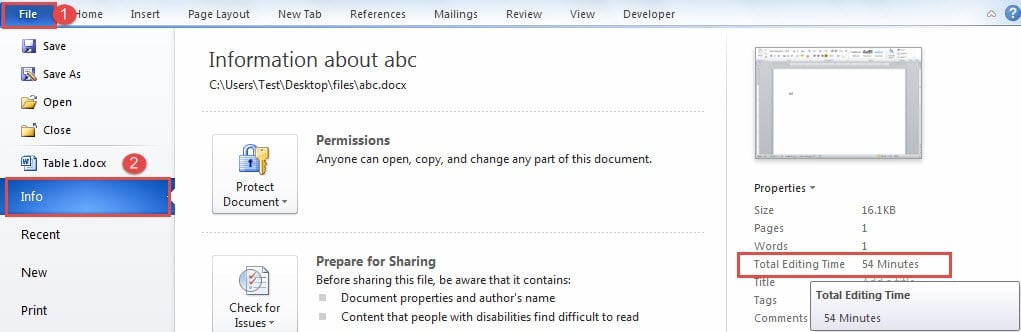
- Nejprve klikněte na záložku „Soubor“.
- Poté přejděte do zákulisí aplikace Word a zkontrolujte, zda je zobrazena karta „Informace“.
- A v pravém sloupci, kde jsou uvedeny vlastnosti dokumentu, můžete zaškrtnout možnost „Celková doba úprav“.
Metoda 2: Vložení pole do záhlaví nebo zápatí
V případě, že vás přepínání zpět do zákulisí může rušit, můžete do záhlaví nebo zápatí dokumentu vložit pole označující celkovou dobu úprav.
- Začněte poklepáním na záhlaví nebo zápatí a zadejte jej.
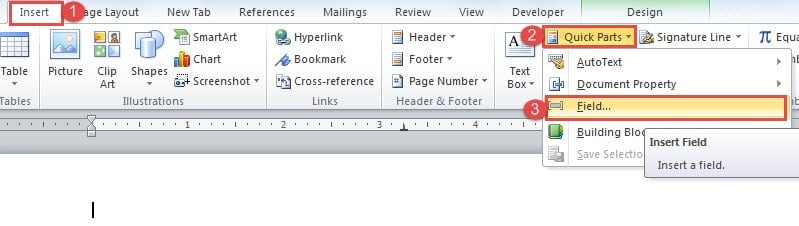
- Poté klikněte na kartu „Vložit“.
- Dále klikněte na „Rychlé části“ ve skupině „Text“.
- V rozevírací nabídce vyberte možnost „Pole“.

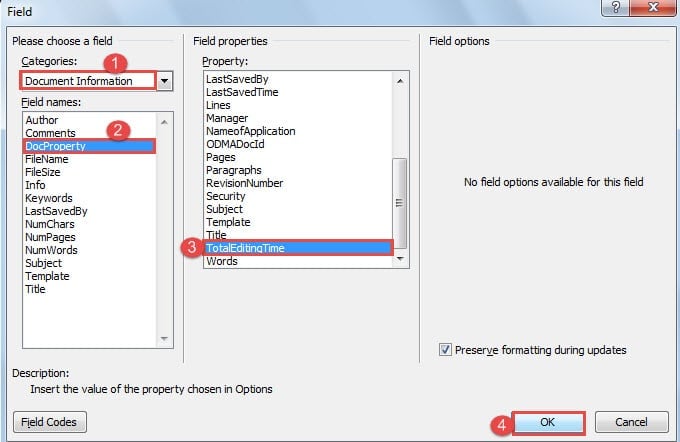
- Nyní v otevřeném dialogovém okně „Pole“ nejprve vyberte kategorii „Informace o dokumentu“.
- Poté vyberte název pole „DocProperty“.
- A pro vlastnost vyberte „TotalEditingTime“.
- Nakonec klikněte na „OK“.

Chcete-li pole aktualizovat, musíte na něj kliknout pravým tlačítkem a zvolit „Aktualizovat pole“.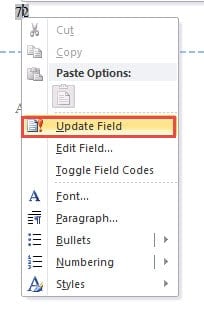
Metoda 3: Zobrazit „Celkový čas úprav“ v Podrobnosti dokumentu
- V první řadě přejděte na místo, kde máte dokument uložen.
- Poté kliknutím na tlačítko vyberte možnost „Podrobnosti“ a změňte zobrazení.

- Další klikněte pravým tlačítkem na řádek záhlaví.
- V seznamu vyberte „Více“.

- Nyní v dialogovém okně „Vybrat podrobnosti“ zaškrtněte políčko „Celková doba úpravy“.
- Poté klikněte na „OK“.

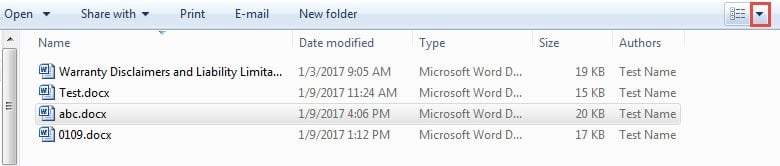
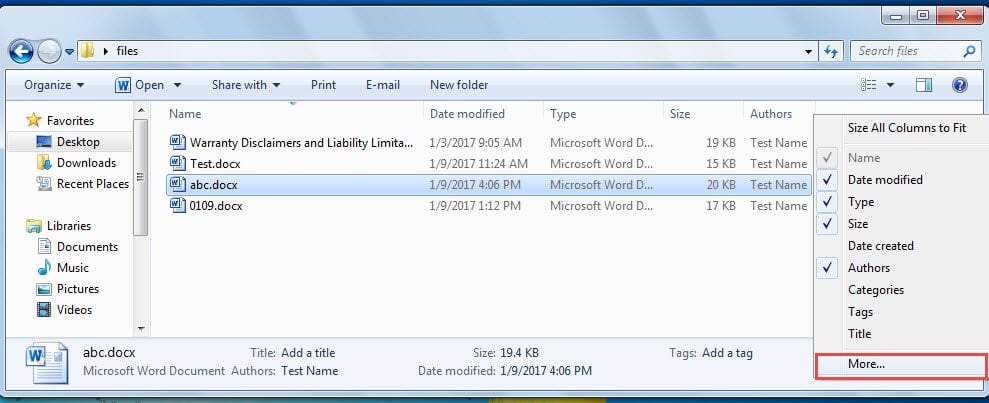
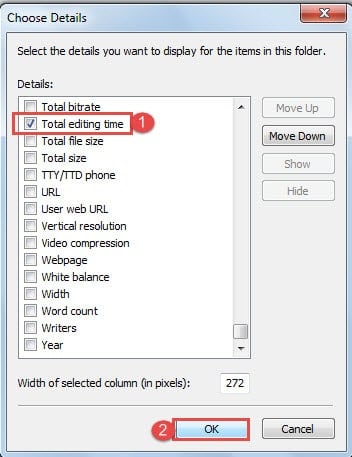
A uvidíte, že byl vložen další sloupec, kde můžete mít jasný přehled o čase úpravy.
Metoda 4: Přidejte „Rozšířené vlastnosti dokumentu“ na „Panel nástrojů Rychlý přístup“
- Nejprve kliknutím na kartu „Soubor“ a poté na „Možnosti“ otevřete dialogové okno „Možnosti aplikace Word“.
- Nyní nejprve klikněte na „Panel nástrojů Rychlý přístup“ v levém podokně.
- A vyberte kategorii „Příkazy nejsou na pásu karet“.
- Dále vyhledejte a vyberte příkaz „Pokročilé vlastnosti dokumentu“.
- Poté klikněte na „Přidat“.
- Nakonec klikněte na „OK“.

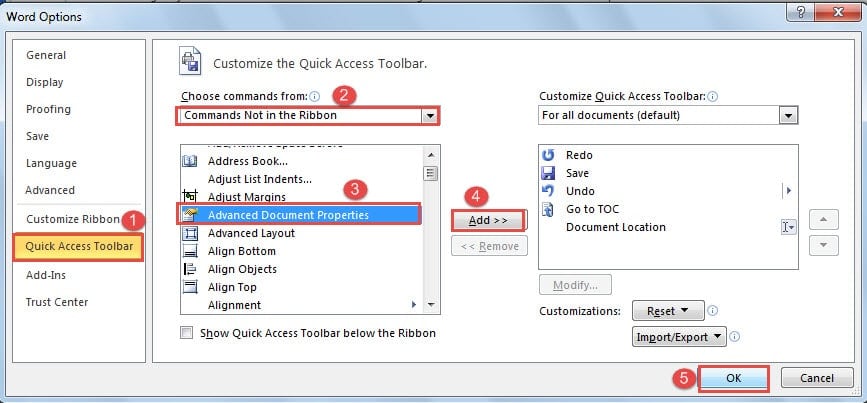
Nyní můžete vidět, že byl přidán příkaz. Klikněte na něj a otevřete dialogové okno vlastností. Poté klikněte na záložku „Statistika“ a uvidíte celkovou dobu úprav.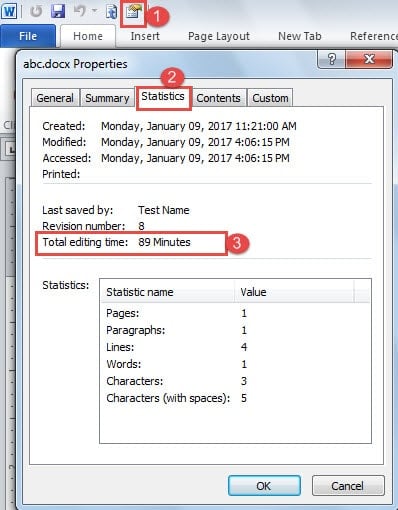
Metoda 5: Použijte kódy VBA
- Stisknutím klávesových zkratek „Alt + F11“ otevřete editor VBA.
- Poté kliknutím na „Vložit“ vložte nový modul.
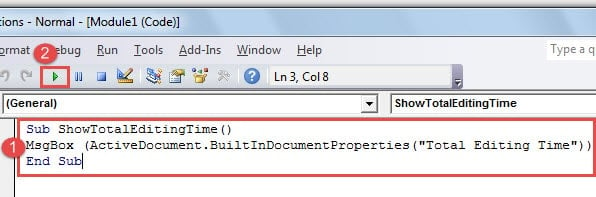
- Dále jej otevřete a vložte tam následující kódy:
Sub ShowTotalEditingTime()
MsgBox (ActiveDocument.BuiltInDocumentProperties("Total Editing Time"))
End Sub
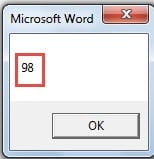
- Stiskněte tlačítko „Spustit“.


Pro budoucí použití můžete makru přiřadit tlačítko nebo zkratky. V tomto článku si můžete přečíst podrobné kroky: Jak odebrat formátování vložených textů pomocí maker a VBA ve vašem Wordu
Vyzbrojili váš soubor zálohami
Word není spolehlivý, proto bychom měli neustále věnovat plnou pozornost zabezpečení souborů Word, jen pro případ, že by se stalo něco špatného. Jako vždy zůstává zálohování naší nejlepší volbou k ochraně dat před poškozením. I zálohy vám však někdy mohou selhat. Proto si a Nástroj pro obnovení chyby souboru Word je nutné.
Úvod autora:
Vera Chen je expertka na obnovu dat DataNumen, Inc., která je světovým lídrem v oblasti technologií pro obnovu dat, včetně Nástroj pro opravu poškození aplikace Excel a pdf opravy softwarových produktů. Pro více informací navštivte www.datanumen.com