
V tomto článku si povíme o 5 možných příčinách tisku zbytečných prázdných stránek v aplikaci Word a jejich řešení.
Čas od času se častí uživatelé Wordu dostanou do situace, kdy místo vytištěného obsahu budou vytištěny prázdné stránky. Pokud jste to někdy potkali, nejste sami. Proto máme v tomto článku shrnutí 5 možných důvodů, proč se při tisku zobrazují prázdné stránky. Naše pozornost je samozřejmě vždy na cestě ven. Takže pokračujte ve čtení a zjistěte, zda pomáhají.
Řešení 1: Zkontrolujte inkoustovou kazetu
To je docela zřejmé, že? Vaše tiskárna jistě nemůže nic tisknout, pokud jí dojde inkoust. Ale pravdou je, že na to můžeme úplně zapomenout, když dojde k takové bolesti hlavy. Nezapomeňte tedy inkoustovou kazetu nejdříve zkontrolovat, až narazíte na problém s tiskem na prázdnou stránku.
Řešení 2: Odhalte skrytý text
Z důvodu ochrany soukromí nebo zabezpečení souborů můžeme některé texty záměrně skrýt a učinit je neviditelnými. Pokud jde o tisk, je třeba provést další operace, aby byly znovu viditelné, pokud nechcete mít prázdnou stránku.
Pokud náhodou zapomenete skrýt texty, můžete kliknout na symbol pro zobrazení a skrytí ve skupině „Odstavec“ na kartě „Domů“. Tímto způsobem můžete zobrazit všechna dříve skrytá slova.
Zde jsou kroky, které zabrání tomu, aby tiskárna generovala prázdné stránky:
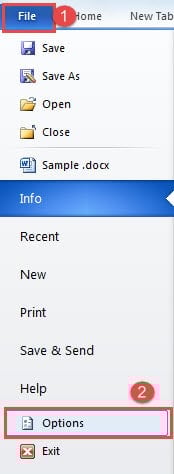
- Nejprve klikněte na „Soubor“.
- Poté kliknutím na „Možnost“ otevřete dialogové okno „Možnost Word“.

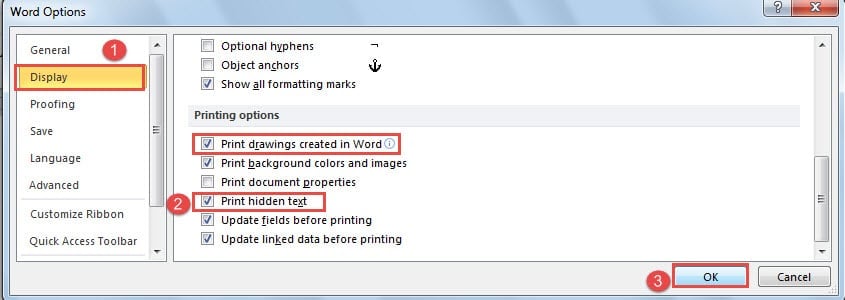
- Dále klikněte na „Zobrazit“.
- A přejděte do části „Tisk“. Zaškrtněte políčko „Tisknout skrytý text“. Mimochodem, pokud váš dokument obsahuje nějakou grafiku, měli byste také zaškrtnout políčko „Tisknout výkresy vytvořené ve Wordu“.
- Nakonec klikněte na „OK“.

Řešení 3: Zastavte tisk pouze dat
Třetí příčinou může být to, že máte nějak zaškrtnuto „Tisknout pouze data z formuláře“. Ačkoli vidíte, že dokument je v náhledu tisku zcela normální, papíry, které získáte z tiskárny, obsahují pouze data, ale nic jiného.
- Nejprve byste měli otevřít dialogové okno „Možnosti aplikace Word“ podle následujících kroků v řešení 2.
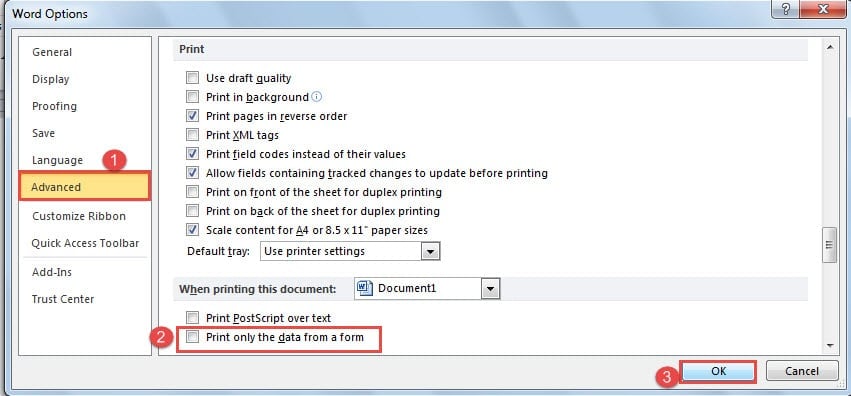
- Pak tentokrát klikněte na „Pokročilé“.
- Dále přejděte dolů na stránku „Tisk“ a zrušte zaškrtnutí políčka „Tisknout pouze data z formuláře“.
- Nakonec jako vždy klikněte na „OK“.

Řešení 4: Tiskněte přímo do tiskárny
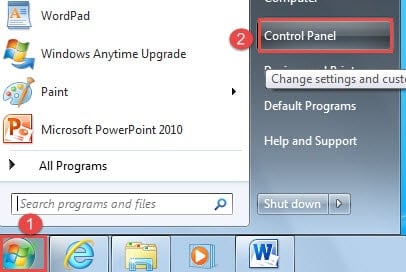
- V první řadě klikněte na tlačítko „Start“.
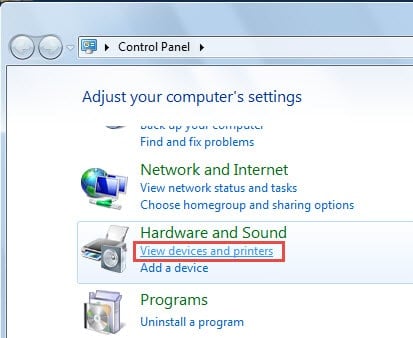
- Poté klikněte na „Ovládací panel“.

- Dále klikněte na „Zobrazit zařízení a tiskárny“ ve skupině „Hardware a zvuk“.

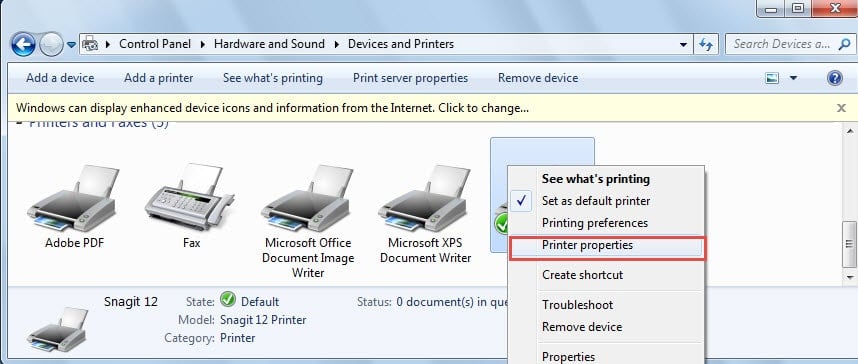
- Nyní klikněte pravým tlačítkem na tiskárnu, kterou používáte, a v nabídce seznamu vyberte „Vlastnosti tiskárny“.

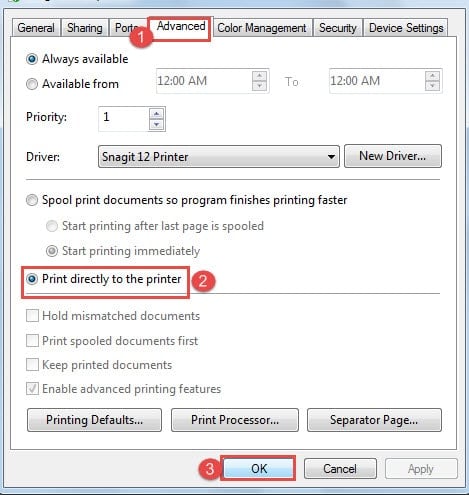
- V dialogovém okně vlastností nejprve klikněte na kartu „Upřesnit“.
- Ve výchozím nastavení je vybrána možnost „Třídit tisk dokumentů, aby program dokončil tisk rychleji“. Je třeba zaškrtnout políčko „Tisknout přímo na tiskárnu“.
- V neposlední řadě klikněte na „OK“.

Řešení 5: Odstraňte prázdné stránky
Když vložíte konce stránek nebo konce oddílů, je možné zobrazit prázdné stránky. To znamená, že budete mít vytištěné prázdné stránky, což bude zbytečné. Pokud jde o způsoby řešení, můžete se podívat na náš předchozí článek: 6 způsobů, jak rychle odstranit nechtěné prázdné stránky v aplikaci Word
Méně času na obnovu souborů, tím lépe
Na naše digitální zařízení ukládáme pouze cenné informace. Předpokládám, že nikdo neuloží spamovou poštu do vašeho počítače, že? Jakmile budou tyto soubory, řekněme dokumenty Word, napadeny, může to být hrozná katastrofa dat. Potřebujete tedy efektivní nástroj opravit poškozený dokument Wordu abychom ušetřili každou vzácnou minutu.
Úvod autora:
Vera Chen je expertka na obnovu dat DataNumen, Inc., která je světovým lídrem v oblasti technologií pro obnovu dat, včetně poškozená oprava dat aplikace Excel a pdf opravy softwarových produktů. Pro více informací navštivte www.datanumen.com