
V tomto článku bychom vám chtěli ukázat 5 rychlých metod dávkového odstranění více řádků nebo sloupců v tabulce Wordu.
Vkládáme data do tabulek, aby byl dokument snadno viditelný. Není neobvyklé vytvářet dlouhý stůl. Když však znovu zkontrolujete tabulku a zjistíte, že některé řádky a sloupce nejsou nutné, budete je muset rychle odstranit.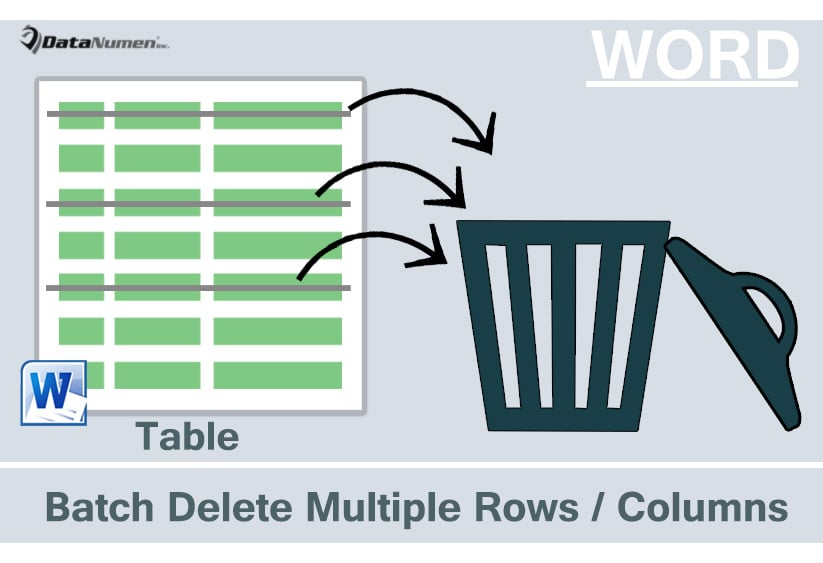
Nejprve se podívejme na způsoby, jak odstranit několik po sobě jdoucích řádků nebo sloupců.
Metoda 1: Odstranění řádků nebo sloupců prostřednictvím kontextové nabídky
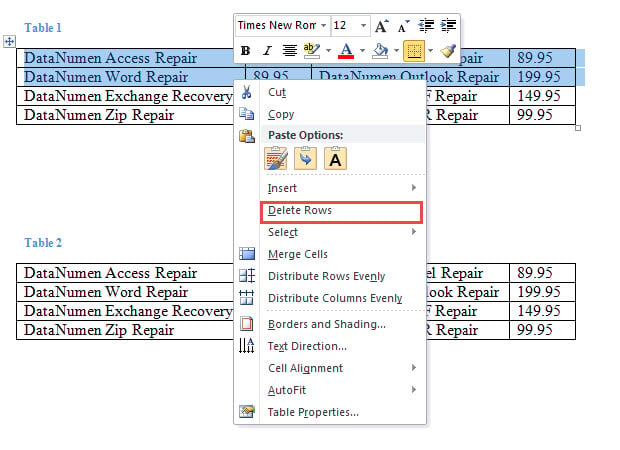
- Nejprve vyberte řadu řádků nebo sloupců a klikněte pravým tlačítkem.
- Poté vyberte odpovídajícím způsobem možnost „Odstranit řádky“ nebo „Odstranit sloupce“.

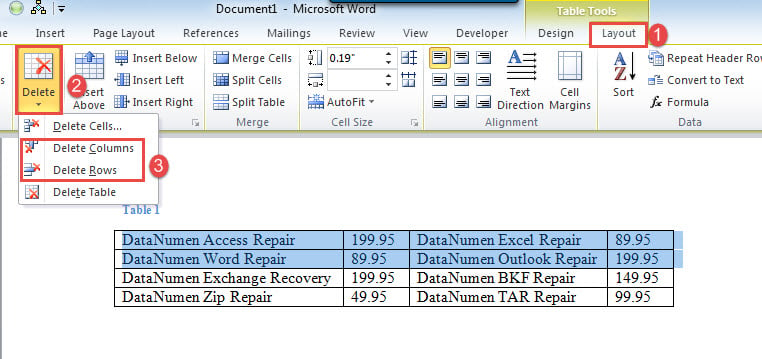
- Nebo můžete vybrat řádky nebo sloupce a kliknout na „Rozvržení“.
- Poté zvolte „Odstranit“ a vyberte „Odstranit sloupce“ nebo „Odstranit řádky“.

Metoda 2: Použití zkratek
- Nejprve vyberte řádky nebo sloupce.
- Za druhé stiskněte „Backspace“.
Nyní, pokud sloupce nebo řádky nenasledují za sebou, nemůžeme je odstranit pomocí výše uvedených metod. Místo toho můžete nasadit následující metody.
Metoda 3: Spojte nepotřebné řádky nebo sloupce dohromady
- Nejprve vyberte řádek nebo sloupec.
- Poté klikněte myší a podržte.
- Přetáhněte myš do správné polohy a uvolněte ji.
- Poté vyberte všechny cílové řádky nebo sloupce a pomocí výše uvedených metod je smažte.
Metoda 4: Spuštění makra k odstranění více nenasledujících řádků
- V první řadě vyberte řádky.
- Stisknutím kombinace kláves „Alt + F11“ otevřete editor VBA ve Wordu.
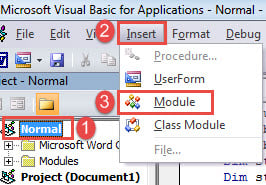
- Poté vytvořte modul kliknutím na projekt „Normální“.
- Dále klikněte na „Vložit“ a vyberte „Modul“.

- Otevřete modul dvojitým kliknutím a vložte následující kódy:
Sub DeleteNonConsecutiveRows()
  Dim objCell As Cell
  Dim objTable As Table
  Dim nIndex As Integer, nRows As Integer
  Dim strTable As String
  Dim varCellEmpty As Boolean

  Application.ScreenUpdating = False

  '  Delete contents in selected rows.
  Selection.Delete

  With Selection.Tables(1)
    nRows = .Rows.Count
    For nIndex = nRows To 1 Step -1
      For Each objCell In .Rows(nIndex).Cells
        If Len(objCell.Range.Text) > 2 Then
          varCellEmpty = False
          Exit For
        Else
          varCellEmpty = True
          .Rows(nIndex).Delete
        End If
      Next objCell
    Next nIndex
  End With

  Set objCell = Nothing
  Set objTable = Nothing

  Application.ScreenUpdating = True
End Sub
- V neposlední řadě klikněte na „Spustit“ nebo stiskněte „F5“.

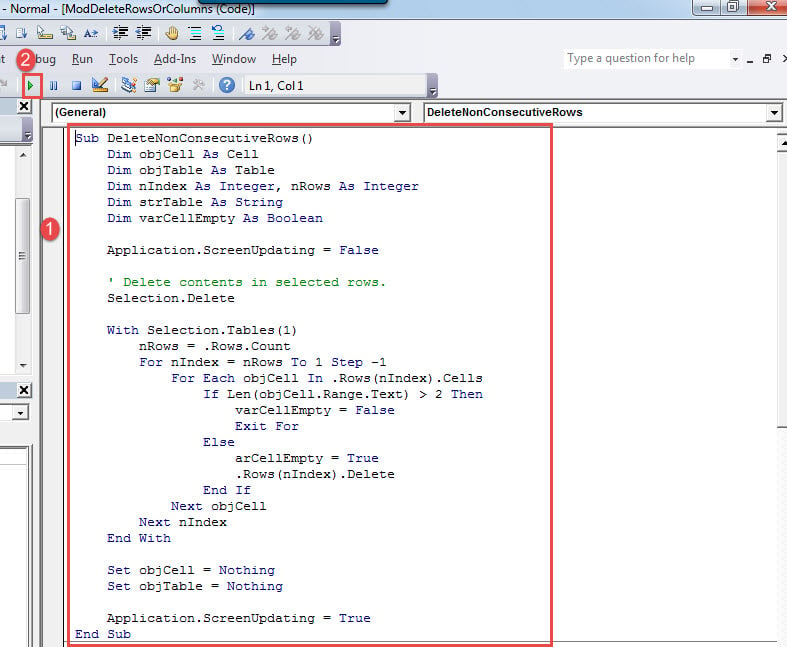
Metoda 5: Spuštění makra k odstranění více nesledujících sloupců
- Nejprve vyberte cílové sloupce pomocí klávesy „Ctrl“.
- Dále nainstalujte a spusťte makro podle stejných kroků výše.
- Nahraďte však makro tímto:
Sub DeleteNonConsecutiveColumns()
  Dim objCell As Cell
  Dim objTable As Table
  Dim nIndex As Integer, nColumns As Integer
  Dim strTable As String
  Dim varCellEmpty As Boolean

  Application.ScreenUpdating = False

  '  Delete contents in selected columns.
  Selection.Delete

  With Selection.Tables(1)
    nColumns = .Columns.Count
    For nIndex = nColumns To 1 Step -1

      For Each objCell In .Columns(nIndex).Cells
        If Len(objCell.Range.Text) > 2 Then
          varCellEmpty = False
          Exit For
        Else
          varCellEmpty = True
          .Columns(nIndex).Delete
        End If
      Next objCell
    Next nIndex
  End With

  Set objCell = Nothing
  Set objTable = Nothing

  Application.ScreenUpdating = True
End Sub
Dávejte pozor na korupci dokumentů
S rostoucím využitím digitálního paměťového zařízení je důležité pečovat o data. Jedním z nejlepších způsobů je zálohovat je. Například při používání aplikace Word může přestat reagovat najednou. A až se to vrátí do normálu, dokument najdete pouze mrtvý. A pak budete muset projít všemi povyku obnovení docx.
Úvod autora:
Vera Chen je expertka na obnovu dat DataNumen, Inc., která je světovým lídrem v oblasti technologií pro obnovu dat, včetně xlsx opravit a pdf opravy softwarových produktů. Pro více informací navštivte www.datanumen.com