
Někteří uživatelé při použití možnosti „Odpovědět všem“ v aplikaci Outlook vždy přesunou všechny příjemce kromě původního odesílatele do pole „CC“. Tento článek představí metodu automatizace pohybu pomocí aplikace Outlook VBA.
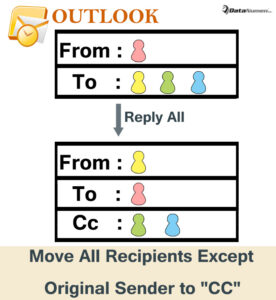 Ve výchozím nastavení, když vyberete „Odpovědět všem“, abyste odpověděli na e-mail, budou všichni příjemci, kteří byli původně v poli „Komu“, stále umístěni do pole „Komu“ v odpovědi na e-mail. Mnoho uživatelů by však chtělo přesunout všechny příjemce do pole „CC“ pouze s původním odesílatelem v poli „To“. V reakci na tento požadavek zde vystavíme část kódu VBA, která jej může automaticky realizovat.
Automaticky přesunout všechny příjemce kromě původního odesílatele do pole „CC“ v části „Odpovědět všem“
- Na prvním místě spusťte program Outlook.
- Poté v hlavním okně Outlooku stiskněte klávesy „Alt + F11“.
- Dále vstoupíte do editoru Outlook VBA.
- Následně byste měli najít a otevřít projekt „ThisOutlookSession“.
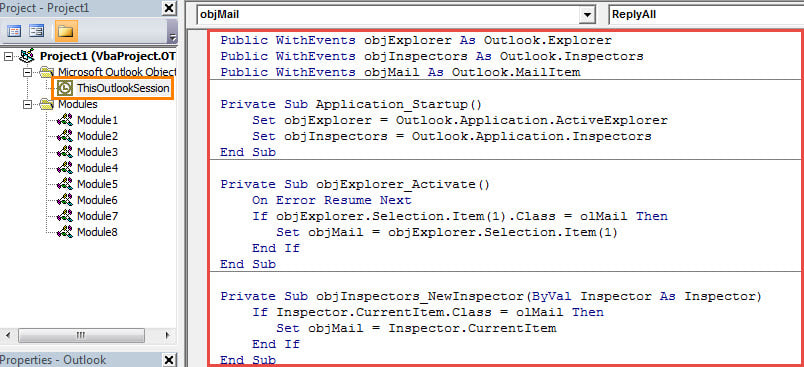
- Později budete muset zkopírovat a vložit následující kódy VBA do tohoto okna projektu.
Public WithEvents objExplorer As Outlook.Explorer
Public WithEvents objInspectors As Outlook.Inspectors
Public WithEvents objMail As Outlook.MailItem

Private Sub Application_Startup()
    Set objExplorer = Outlook.Application.ActiveExplorer
    Set objInspectors = Outlook.Application.Inspectors
End Sub

Private Sub objExplorer_Activate()
    On Error Resume Next
    If objExplorer.Selection.Item(1).Class = olMail Then
       Set objMail = objExplorer.Selection.Item(1)
    End If
End Sub

Private Sub objInspectors_NewInspector(ByVal Inspector As Inspector)
    If Inspector.CurrentItem.Class = olMail Then
       Set objMail = Inspector.CurrentItem
    End If
End Sub

Private Sub objMail_ReplyAll(ByVal Response As Object, Cancel As Boolean)
    Dim objReplyAll As Outlook.MailItem
    Dim objRecipient As Outlook.recipient
    Dim objCCRecipient As Outlook.recipient
    Dim strSender As String

    Set objReplyAll = objMail.ReplyAll

    strSender = objMail.SenderEmailAddress

    For Each objRecipient In objMail.Recipients
        'Exclude yourself
        If objRecipient.Address <> "youremail@datanumen.com" Then
           'Add the recipients as CC recipients
           Set objCCRecipient = objReply.Recipients.Add(objRecipient.Address)
           objCCRecipient.Type = olCC
        End If
    Next

    'Keep original sender in To field
    objReplyAll.To = strSender
    objReplyAll.Display

    Cancel = True
End Sub
- Poté byste měli toto makro podepsat a poté změnit nastavení maker aplikace Outlook tak, aby povolila digitálně podepsaná makra.
- Nakonec můžete restartovat Outlook a aktivovat tak nový projekt VBA.
- Od nynějška pokaždé, když odpovíte na e-maily pomocí příkazu „Odpovědět všem“, uvidíte, že všichni příjemci byli přesunuti do pole „CC“ a v poli „Komu“ pouze původní odesílatel.
Nepropadejte panice v případě korupce PST
Pokud váš soubor PST obsahuje mnoho vašich cenných dat, jako jsou informace o klientech atd., Jakmile dojde k poškození vašeho souboru PST, musíte si dělat starosti. Pokud jste však soubor nedávno zálohovali, nikdy nebudete paniku. Zálohy vám umožní získat zpět váš poškozený Outlook data bez námahy. Pokud ale taková záloha neexistuje, stále můžete použít účinný nástroj pro obnovení, například DataNumen Outlook Repair.
Úvod autora:
Shirley Zhang je expertem na obnovu dat DataNumen, Inc., která je světovým lídrem v oblasti technologií pro obnovu dat, včetně oprava sql a výhledové softwarové produkty pro opravy. Pro více informací navštivte www.datanumen.com