
V tomto článku vám představíme 4 snadné způsoby, jak vytvořit kopii vašeho dokumentu Word.
Pokud jde o otevření souboru Word, máte k dispozici několik možností. Můžete jej například otevřít jako jen pro čtení nebo jako kopii atd. A dnes je naším tématem otevření souboru aplikace Word vytvořením kopie.
Výhody vytvoření a otevření kopie souboru Word
Vytvoření kopie souboru aplikace Word má následující čtyři hlavní výhody:
- Nejprve existují příležitosti, kdy otevřete soubor s důrazem na prohlížení obsahu spíše než na úpravy. Pak otevřete kopii a můžete tak zabránit nechtěnému změně textu nebo formátování původního souboru.
- Za druhé, existují také chvíle, kdy je třeba soubor dočasně změnit. Opět vám to může umožnit kopírovací soubor, aniž by byla narušena integrita původního.
- Za třetí, existují případy, kdy potřebujete vytvořit více podobných dokumentů s malým rozdílem. V té době můžete použít původní soubor jako šablonu a provádět změny na kopiích, abyste vygenerovali mnoho variant.
- V neposlední řadě můžete kopii do jisté míry považovat za zálohu souboru.
Jelikož jste si těchto výhod vědomi, můžete si vytvořit a otevřít kopii souboru aplikace Word.
Metoda 1: Stačí vytvořit kopii v systému Windows
- Nejprve klikněte pravým tlačítkem na soubor.
- Poté v rozevírací nabídce vyberte možnost „Kopírovat“.

- Přesuňte se na místo, kam chcete kopii uložit.
- Klikněte znovu pravým tlačítkem.
- Vyberte „Vložit“.

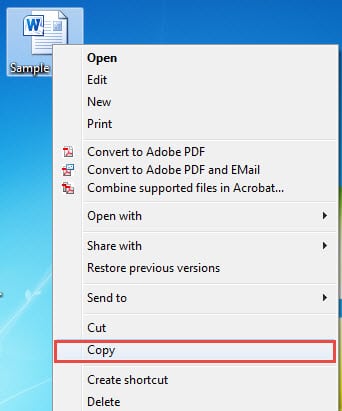
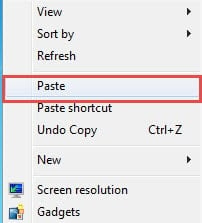
A budete mít kopii původního souboru. Nyní jej můžete otevřít.
Metoda 2: Otevřete soubor jako nový v aplikaci Word
- Nejprve klepněte pravým tlačítkem myši na soubor.
- Poté vyberte možnost „Nový“ a soubor otevřete jako nový.

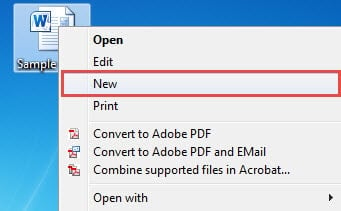
Můžete si všimnout, že nový soubor nezdědí původní název.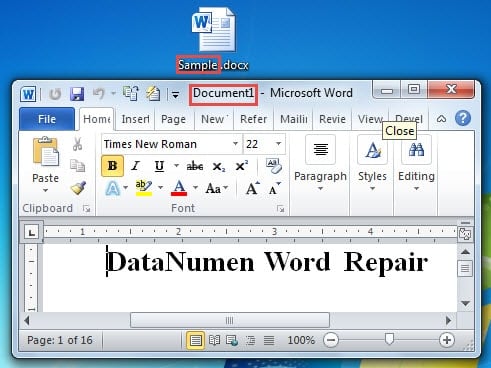
- Pokud tedy v souboru neprovedete žádnou změnu, můžete jej přímo zavřít.
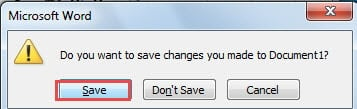
- V opačném případě, pokud dojde k nějakým úpravám, obdržíte upozornění, které vám připomene uložení souboru.

- V případě potřeby klikněte na „Uložit“.
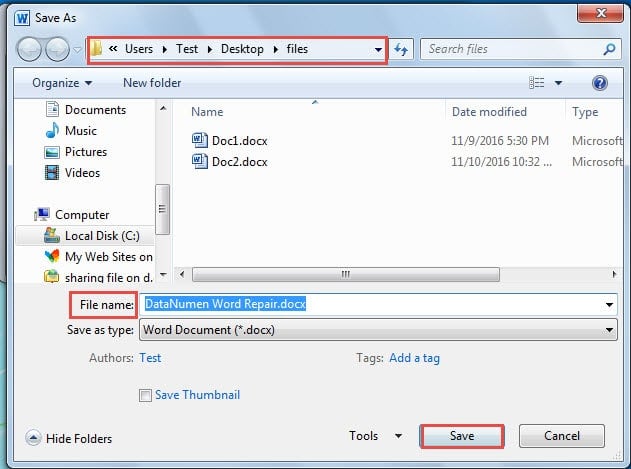
- Poté se zobrazí okno „Uložit jako“. Nejprve vyberte místo uložení.
- A další název souboru.
- Klikněte na tlačítko „Uložit“.

Metoda 3: Otevřít jako kopii v aplikaci Word
- Tentokrát nejprve otevřete Word.
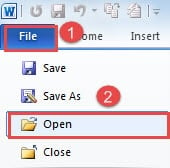
- Poté klikněte na kartu „Soubor“.
- Dále klikněte na možnost „Otevřít“.

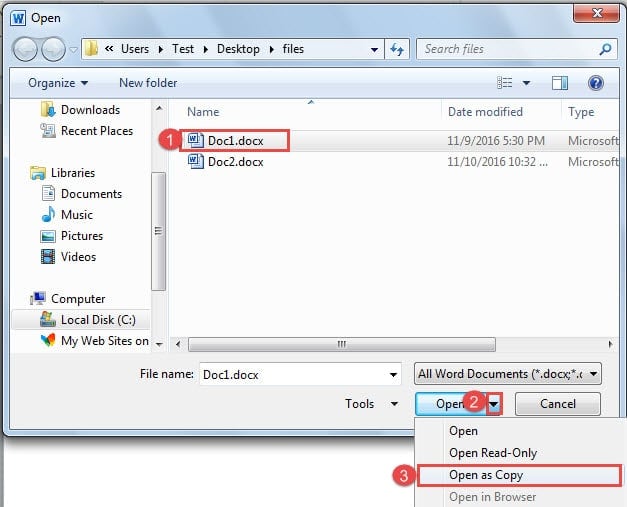
- V okně „Otevřít“ nejprve klepnutím vyberte soubor.
- Poté klikněte na trojúhelník vzhůru nohama za tlačítkem „Otevřít“.
- Vyberte možnost „Otevřít jako kopii“.

Nyní v záhlaví vidíte, že soubor, který otevřete, je kopie.
Metoda 4: Vytvoření nového souboru z existujícího v aplikaci Word
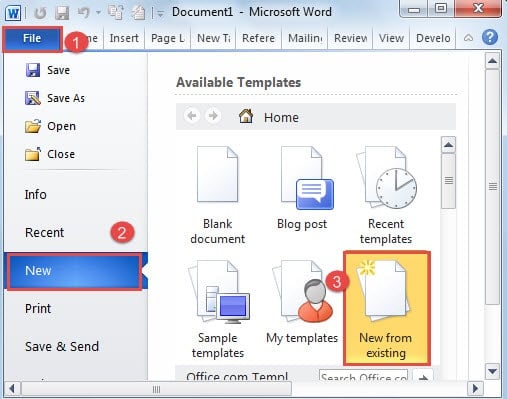
- Nejprve otevřete Word.
- Poté klikněte na kartu „Soubor“.
- Dále klikněte na „Nový“.
- Na pravé straně klikněte na „Vytváření ze stávajícího“.

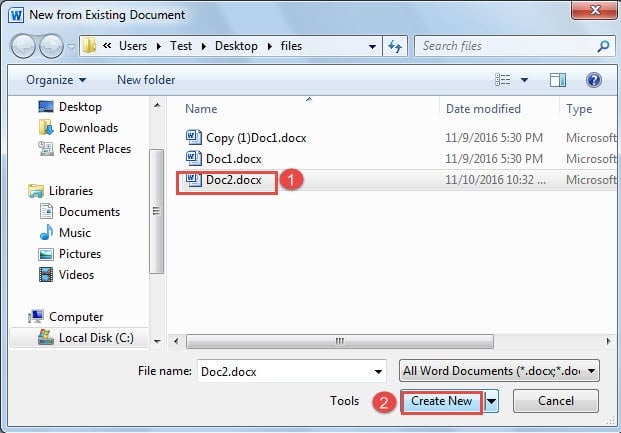
- V okně „Nový z existujícího dokumentu“ vyberte soubor.
- Poté klikněte na tlačítko „Vytvořit nový“.

- Podobně, pokud se trochu změníte, při pokusu o zavření souboru se zobrazí okno „Uložit jako“. Pak opakujte od kroku 5 do kroku 8 v metodě 2.
Chraňte své slovo před havárií
V dnešním článku jsme probrali výhody otevírání souboru jako kopie. To vás snadno může vést k přemýšlení o zálohování souborů. Je pravda, že pravidelné zálohování souboru je skvělý zvyk. Přesto stále nemůžete zjistit, kdy se Word zhroutí. Když tedy aplikace Word selže a nemáte po ruce žádnou zálohu souboru, měli byste použít vestavěnou funkci v aplikaci Word opravit Word a okamžitě soubor obnovit.
Úvod autora:
Vera Chen je expertka na obnovu dat DataNumen, Inc., která je světovým lídrem v oblasti technologií pro obnovu dat, včetně xls oprava a pdf opravy softwarových produktů. Pro více informací navštivte www.datanumen.com