
V tomto článku vám rádi poskytneme 4 snadné způsoby, jak najít skryté texty v dokumentu Word.
Někdy bychom chtěli skrýt některé texty, abychom je z důvodu ochrany citlivých a důvěrných informací učinili neviditelnými. Postupem času však na jejich existenci snadno zapomeneme. Proto musíme skryté texty objevovat, abychom je omylem nepřepsali. Tento příspěvek vám ukáže všechny 4 způsoby, jak toho dosáhnout.
Metoda 1: Zobrazit všechny skryté texty v dokumentu
- Otevřete dokument a klikněte na kartu Domů.
- A ve skupině „Odstavec“ je příkaz „Zobrazit / Skrýt“. Kliknutím na něj zobrazíte všechny skryté texty v dokumentu.

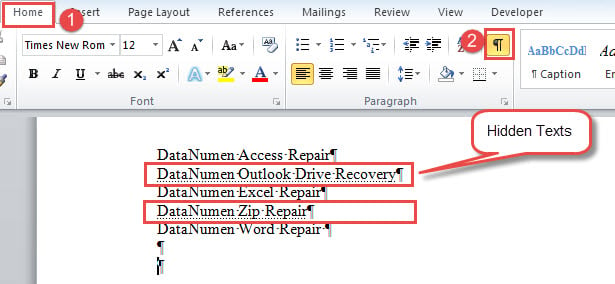
Slova s tečkami pod čarami jsou skryté texty. Měli byste vědět, že tento příkaz odhalí také všechny ostatní skryté značky a symboly v dokumentu, například značku odstavce.
Metoda 2: Zobrazit pouze skryté texty
- Nejprve klikněte na záložku „Soubor“.
- Poté kliknutím na „Možnosti“ otevřete dialogové okno „Možnosti aplikace Word“.
- Dále klikněte na „Zobrazit“.
- Přejděte dolů do části „Vždy zobrazovat tyto značky formátování na obrazovce“, zaškrtněte políčko „Skrytý text“.
- Nakonec nastavení uložte kliknutím na „OK“.

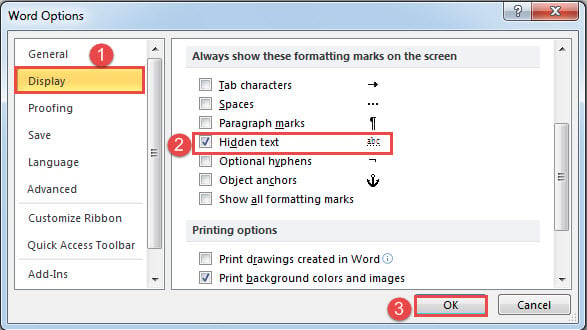
Při použití tohoto přístupu ztratí příkaz „Zobrazit / skrýt“ kontrolu nad skrytými texty. Tato metoda zobrazuje všechny skryté texty v dokumentu, ale nesmí odhalit další skryté symboly, například značky odstavců. Váš dokument tak může vypadat stručněji.
Metoda 3: Použijte funkci „Pokročilé hledání“
- Nejprve musíte kliknout na příkaz „Zobrazit / Skrýt“ a odhalit všechny skryté značky,
- Zadruhé klikněte na rozevírací tlačítko na příkazu „Najít“ a vyberte „Pokročilé hledání“.
- Dále vložte ukazatel vložení do textového pole „Najít co“.
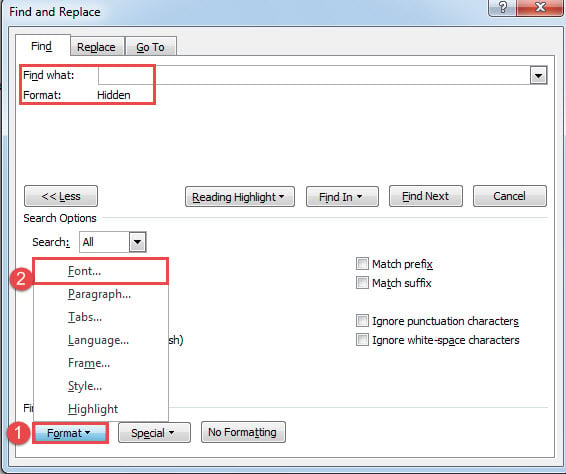
- Poté klikněte na kartu „Formát“ a vyberte „Písmo“.

- V otevřeném poli „Najít písmo“ zaškrtněte políčko „Skryté“ a klikněte na „OK“.
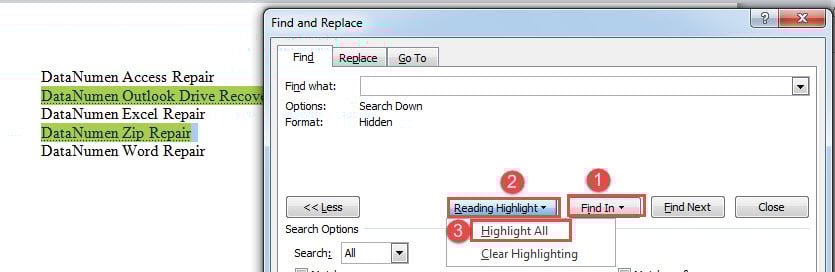
- Nyní zpět do pole „Najít a nahradit“, klikněte na „Najít v“ a vyberte „Hlavní dokument“.
- Všechny skryté texty jsou ve výběru. V poli „Najít a nahradit“ klikněte na kartu „Zvýraznění čtení“ a vyberte „Zvýraznit vše“, abyste zvýraznili nalezené skryté texty.

Hodnocení:
Chcete-li v prvním kroku zobrazit všechny skryté značky, musíte kliknout na příkaz „Zobrazit / Skrýt“, jinak Word nenajde žádné skryté texty.
Metoda 4: Spuštění makra aplikace Word k vyhledání a zvýraznění skrytých textů
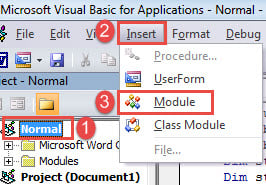
- Nejprve stisknutím kombinace kláves „Alt + F11“ otevřete editor VBA.
- Dále klikněte na „Normální“ na levém panelu.
- A klikněte na záložku „Vložit“.
- Poté vyberte „Modul“.

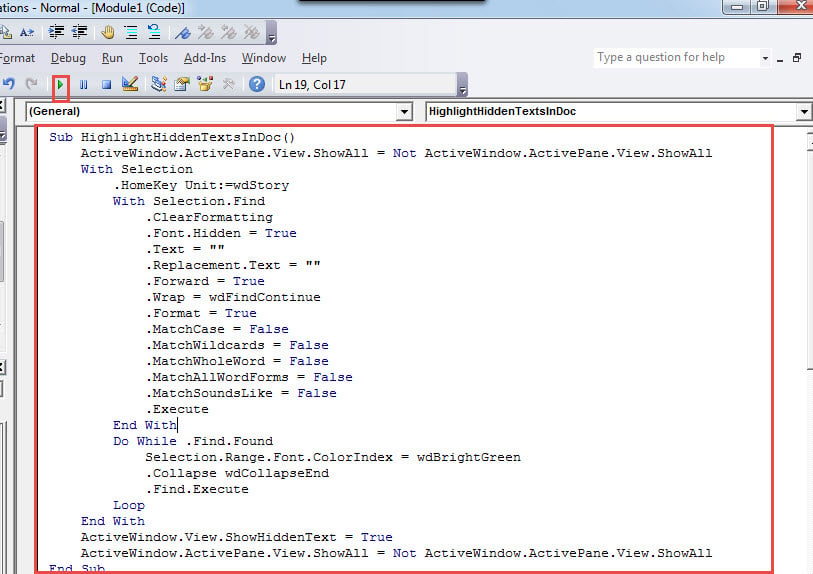
- Otevřete modul dvojitým kliknutím a vložte tam následující kódy:
Sub HighlightHiddenTextsInDoc()
  ActiveWindow.ActivePane.View.ShowAll = Not ActiveWindow.ActivePane.View.ShowAll
  With Selection
    .HomeKey Unit:=wdStory
    With Selection.Find
      .ClearFormatting
      .Font.Hidden = True
      .Text = ""
      .Replacement.Text = ""
      .Forward = True
      .Wrap = wdFindContinue
      .Format = True
      .MatchCase = False
      .MatchWildcards = False
      .MatchWholeWord = False
      .MatchAllWordForms = False
      .MatchSoundsLike = False
      .Execute
    End With
    Do While .Find.Found
      Selection.Range.Font.ColorIndex = wdBrightGreen
      .Collapse wdCollapseEnd
      .Find.Execute
    Loop
  End With
  ActiveWindow.View.ShowHiddenText = True
  ActiveWindow.ActivePane.View.ShowAll = Not ActiveWindow.ActivePane.View.ShowAll
End Sub
- Ujistěte se, že je váš kurzor uvnitř makra, a stisknutím klávesy „F5“ spusťte kódy.

Výsledný efekt získáte takto: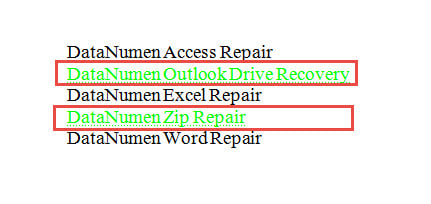
Srovnání 4 metod
| Metody | Výhody | Nevýhody |
| Metoda 1: Zobrazit všechny skryté značky v dokumentu | Nejrychlejší a snadno ovladatelná metoda | 1. Zobrazuje všechny skryté značky a symboly v dokumentu, díky nimž vypadá chaoticky.
2. Skryté texty nejsou snadno rozpoznatelné. |
| Metoda 2: Zobrazit pouze skryté texty | Zobrazuje pouze skryté texty, ale neodhalí další skryté symboly, například značky odstavců. | Skryté texty nejsou snadno rozpoznatelné. |
| Metoda 3: Použijte funkci „Pokročilé hledání“ | Zvýrazní všechny skryté texty, aby vynikly. | 1. Před použitím funkce „Rozšířené hledání“ musíte nejprve ukázat všechny skryté značky.
2. Uvidíte další skryté značky a symboly. |
| Metoda 4: Spuštění makra aplikace Word k vyhledání a zvýraznění skrytých textů | 1. Zvýrazní všechny skryté texty, aby vynikly.
2. Žádné další skryté značky nebudou odhaleny. |
Word bude na obrazovce vždy zobrazovat skryté texty, takže v případě potřeby bude pravděpodobně nutné tuto funkci ručně vypnout. |
Opravte své slovo
Občas se může stát, že Word nefunguje správně. Někdy může problém vyřešit jednoduchý restart. Jindy budete muset k tomu použít vestavěné funkce. opravit Word. Horší však je, že pokud to také nefunguje, spoléháte se pouze na nástroj třetí strany.
Úvod autora:
Vera Chen je expertka na obnovu dat DataNumen, Inc., která je světovým lídrem v oblasti technologií pro obnovu dat, včetně xls zotavení a pdf opravy softwarových produktů. Pro více informací navštivte www.datanumen.com