
V tomto příspěvku vám ukážeme 3 způsoby, jak zabránit nechtěnému přepnutí do režimu přepisování ve Wordu.
Občas se při psaní v dokumentu Wordu stane, že nově zadaný text nahrazuje původní. Nejčastěji se to stává, když omylem stisknete klávesu „Insert“, která ve výchozím nastavení ovládá režim „Přepisování“.
Obecně existují 3 způsoby, jak přepínat mezi režimy „Vložit“ a „Přepsat“.
- Nejprve stiskněte znovu tlačítko „Vložit“ pro přepnutí zpět do režimu „Vložit“.
- Druhým způsobem je zapnout „Overtype“ na stavovém řádku. Klikněte pravým tlačítkem na stavový řádek a zaškrtnutím možnosti „Přepsat“ jej vyvolejte. Nyní můžete kliknutím na příkaz změnit režim.
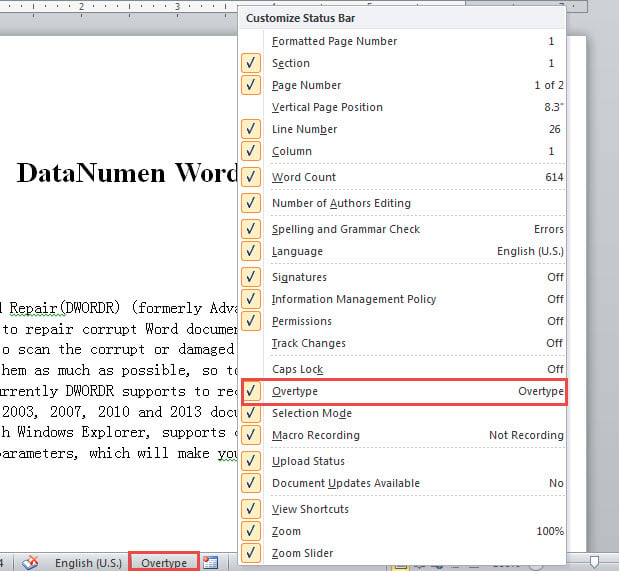
- Třetím způsobem je zavření a opětovné otevření aplikace Word. Poté se Word přepne do samotného režimu „Vložit“.
Je snadné změnit režim „Overtype“ zpět na „Insert“. Faktem však je, že změny si všimneme až příliš pozdě, protože texty jsou již pryč. Pak musíme projít rozruchem zkázy. Proto jsou zde 3 způsoby, jak lépe ovládat funkci klávesy „Vložit“.
Metoda 1: Změnit možnosti aplikace Word
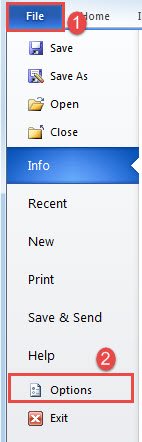
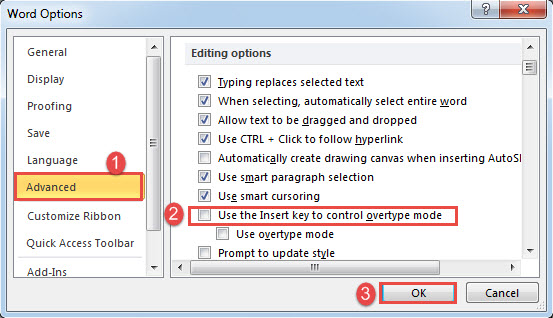
- Chcete-li začít, klikněte na kartu „Soubor“ a poté vyberte „Možnosti“. Otevře se dialogové okno „Možnosti aplikace Word“.

- Dále klikněte na „Pokročilé“ v levém sloupci.
- Poté zrušte zaškrtnutí políčka „Pomocí klávesy Vložit ovládat režim přepisování“.
- Nakonec klikněte na „OK“ pro uložení změny.

Metoda 2: Pomocí kódů VBA zakažte klávesu „Vložit“ pro ovládání režimu přepisování
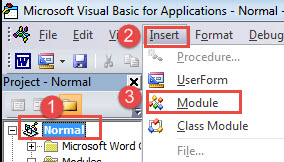
- Nejprve stisknutím kláves „Alt + F11“ otevřete editor VBA.
- Za druhé klikněte v projektu na „Normální“.
- Klikněte na „Vložit“ a vyberte „Modul“.

- Dalším dvojitým kliknutím na něj budete mít na pravé straně otevřenou oblast úprav.
- Zde zadejte následující kódy:
Sub DisableOrEnableInsertKey()
  Options.INSKeyForOvertype = Not Options.INSKeyForOvertype
End Sub
- Nakonec klikněte na tlačítko „Spustit“.

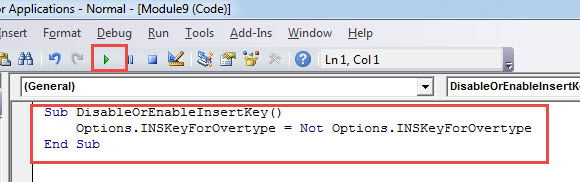
Můžete zvážit přiřazení tlačítka k makru a jeho přidání na „Panel nástrojů Rychlý přístup“ pro pozdější použití. Můžete se podívat na tento článek: Jak odebrat formátování vložených textů pomocí maker a VBA ve vašem Wordu
Spusťte makro jednou, „Vložit“ bude deaktivováno. A spusťte jej znovu, budete moci stisknout, abyste vyvolali režim „Overtype“.
Zde je ukázka videa:
Metoda 3: Potvrzení při stisknutí klávesy „Vložit“
Nyní existuje další situace, kdy budete chtít zachovat kontrolu nad režimem „Overtype“ pomocí klávesy „Vložit“, ale je třeba si ji všimnout při každém stisknutí klávesy „Vložit“. Poté nainstalujte a spusťte makro podle pokynů ve výše uvedené metodě 2, ale nahraďte makro tímto:
Sub InsertKeyBinding()
  With Application
    .CustomizationContext = ThisDocument
    .KeyBindings.Add KeyCode:=BuildKeyCode(wdKeyInsert), _
      KeyCategory:=wdKeyCategoryCommand, _
      Command:="OvertypeTurnedOn"
  End With
End Sub
Sub OvertypeTurnedOn()
  Dim strButtonValue As String

  Options.Overtype = True

  strButtonValue = MsgBox("Are you sure to switch to overtype mode?", vbYesNo)

  If strButtonValue = vbYes Then
    Options.Overtype = True
  Else
    Options.Overtype = False
  End If
End Sub
Umístěte kurzor do makra „InsertKeyBinding“ a jednou klikněte na „Spustit“. Poté, kdykoli v budoucnu stisknete klávesu „Vložit“, objeví se dialogové okno s dotazem, zda chcete přepnout do režimu „Přepisovat“. Můžete si vybrat podle potřeby.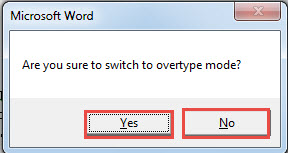
Připraveno pro chyby dokumentu
Nikdy si nebudete jisti bezpečností svých dokumentů. Existují miliony způsobů, jak zničit dokument. Můžete se například pokusit otevřít dokument, jen aby byl nepřístupný. Pak bez zálohy zbývá jen vaše volba oprava dokumentu nástroj.
Úvod autora:
Vera Chen je expertka na obnovu dat DataNumen, Inc., která je světovým lídrem v oblasti technologií pro obnovu dat, včetně opravit xlsx a pdf opravy softwarových produktů. Pro více informací navštivte www.datanumen.com