
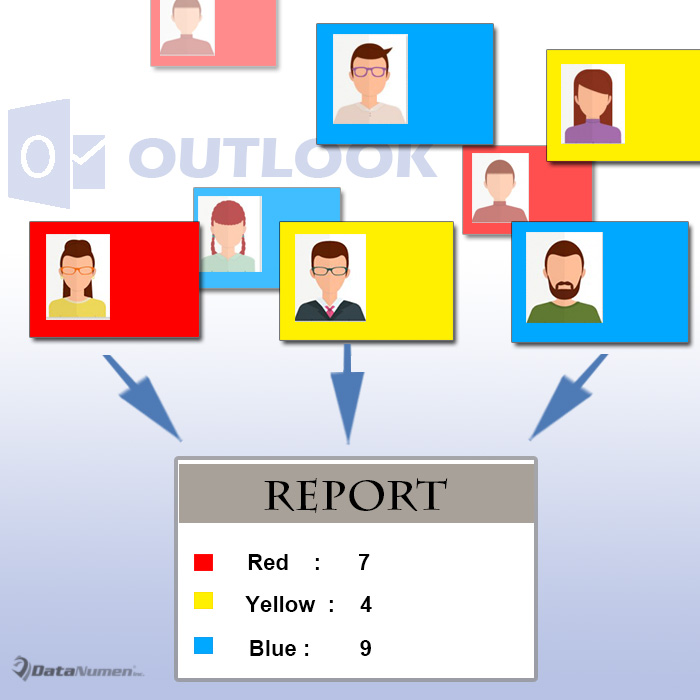
Pokud byste chtěli zjistit, kolik kontaktů v každé kategorii, můžete použít 2 metody představené v tomto článku. Jeden používá okamžité vyhledávání a druhý používá VBA.
Stejně jako používání barevných kategorií ke správě e-mailů v Outlooku můžete také své kontakty klasifikovat prostřednictvím kategorií. Pokud jste barevně kategorizovali své kontakty a nyní chcete získat celkový počet kontaktů v každé jiné kategorii, můžete toho dosáhnout pomocí následujících 2 prostředků.
Metoda 1: Použijte Okamžité vyhledávání
- Na prvním místě spusťte svůj Outlook.
- Poté otevřete složku kontaktů.
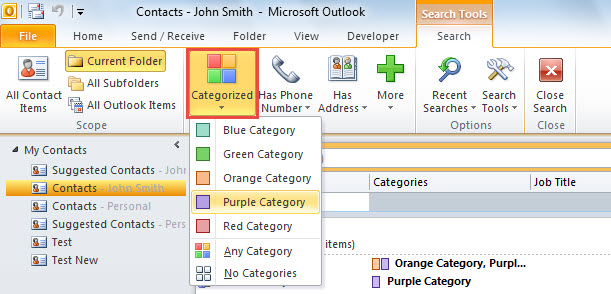
- Poté kliknutím do vyhledávacího pole aktivujte pásmo „Nástroje pro vyhledávání“.
- Poté klikněte na tlačítko „Kategorizováno“.
- Z jeho rozevíracího seznamu můžete vybrat jednu nebo více barevných kategorií. Zde si vezmeme jako příklad „Purpurovou kategorii“.

- Po výběru konkrétní kategorie uvidíte, že do vyhledávacího pole je vyplněno související vyhledávací kritérium.
- Nyní v levé dolní části stavového řádku můžete zkontrolovat celkový počet kontaktů ve vybrané kategorii, například následující obrázek:

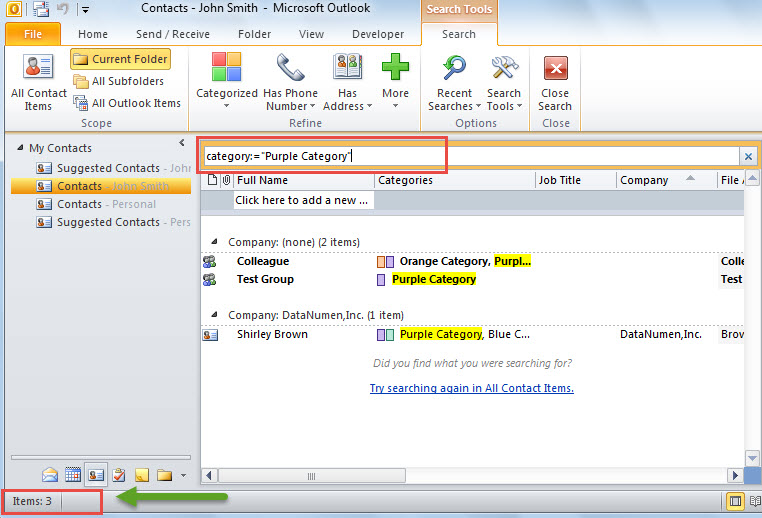
Tímto způsobem musíte počítat kontakty v každé kategorii jeden po druhém. Bude to docela těžkopádné. Pokud tedy chcete získat celkový počet kontaktů v každé barevné kategorii najednou, můžete se vrátit k dalšímu triku.
Metoda 2: Použijte Outlook VBA
- Na začátku stiskněte v aplikaci Outlook klávesové zkratky „Alt + F11“.
- Poté získáte přístup do okna editoru aplikace Outlook VBA.
- Dále musíte otevřít nový modul nebo modul, který se nepoužívá.
- Následně zkopírujte a vložte následující kódy VBA do takového modulu.
Sub CountContactsinEachCategory()
    Dim objDictionary As Object
    Dim objContactsFolder As Outlook.Folder
    Dim objContacts As Outlook.Items
    Dim objContact As Object
    Dim strCategory As String
    Dim strPrompt As String
    Dim nMessage As Integer

    Set objDictionary = CreateObject("Scripting.Dictionary")
    Set objContactsFolder = Outlook.Application.Session.GetDefaultFolder(olFolderContacts)
    'You can count the contacts in selected Contact folder by....
    'Set objContactsFolder = Outlook.Application.ActiveExplorer.CurrentFolder
    Set objContacts = objContactsFolder.Items

    For Each objContact In objContacts
        strCategory = objContact.Categories
        objDictionary(strCategory) = CLng(objDictionary(strCategory)) + 1
    Next objContact

    For Each Key In objDictionary.Keys
        strPrompt = strPrompt & Key & ": " & objDictionary(Key) & vbCrLf
    Next

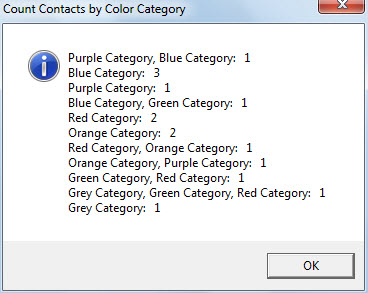
    nMessage = MsgBox(strPrompt, vbInformation, "Count Contacts by Color Category")
End Sub
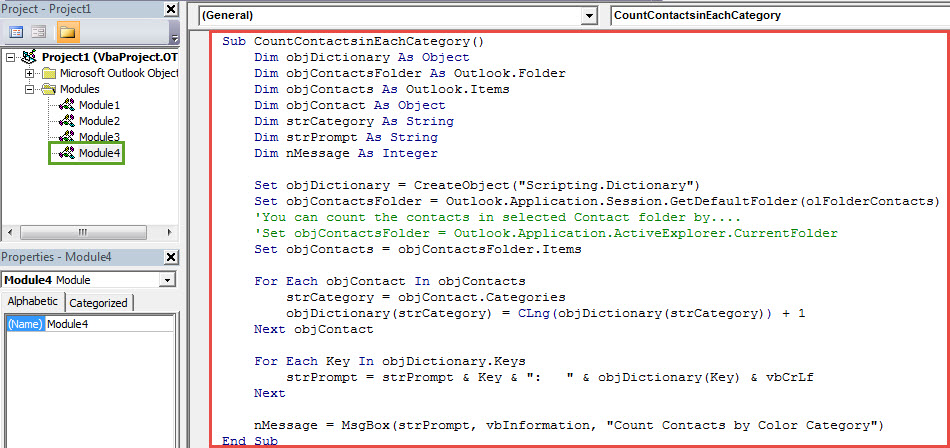
- Poté se ujistěte, že váš Outlook povoluje makra.
- Později můžete kliknout na ikonu „Spustit“ na panelu nástrojů.
- Nakonec obdržíte zprávu zobrazující počet kontaktů v každé barevné kategorii, například obrázek níže:

Zachraňte svá data aplikace Outlook
Když narazíte na takový případ, že máte přístup k souboru PST jako obvykle, je velmi pravděpodobné, že je soubor poškozen. V tomto okamžiku, aby bylo možné získat zpět poškozený PST data, nezbývá vám nic jiného, než se uchýlit k dostatečně silnému nástroji pro opravu, jako je DataNumen Outlook Repair.
Úvod autora:
Shirley Zhang je expertem na obnovu dat DataNumen, Inc., která je světovým lídrem v oblasti technologií pro obnovu dat, včetně mdf opravit a výhledové softwarové produkty pro opravy. Pro více informací navštivte www.datanumen.com