
Graf v Excelu se vždy používá k analýze některých důležitých informací. Proto v tomto článku předvedeme, jak přidat horizontální průměrnou čáru do vertikálního grafu v Excelu.
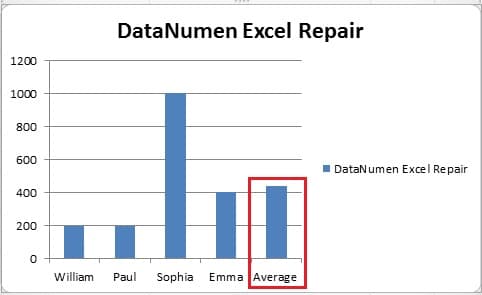
V excelovém listu budete vždy přidávat graf podle údajů v určitých buňkách. A někdy budete potřebovat znát průměrnou úroveň určitého indexu. Například na tomto obrázku můžete vidět, že existuje sloupcový graf objemu prodeje těchto obchodních zástupců.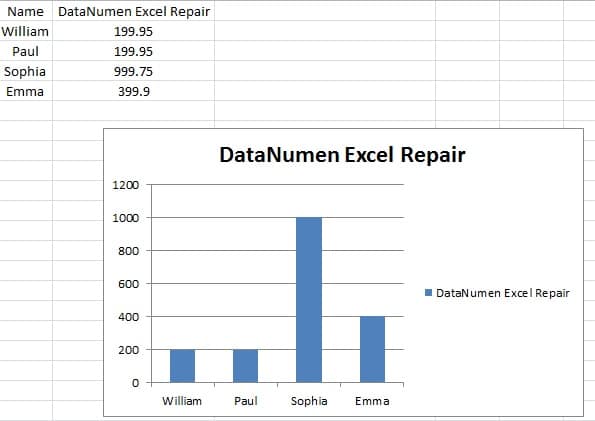
Průměrná úroveň je však z tohoto grafu těžko vidět. Proto musíte do tohoto grafu přidat průměrnou čáru. A následující jsou dva způsoby, jak přidat.
Přidejte horizontální průměrnou čáru do vertikálního grafu
Následují kroky pro přidání horizontální průměrné čáry.
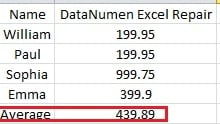
- V původním listu přidejte sloupec průměrného objemu prodeje.

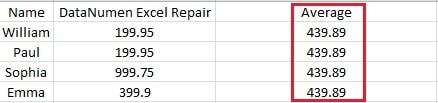
A k výpočtu čísla můžete použít funkci Průměr.
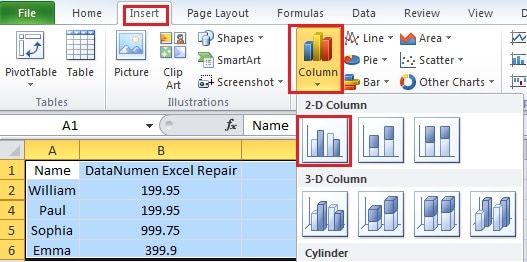
- Vyberte celou oblast včetně průměrného sloupce.
- Klikněte na kartu „Vložit“ na pásu karet.
- A poté klikněte na „Sloupec“.

- Nyní v rozevírací nabídce klikněte na seskupený sloupec a vytvořte sloupcový graf. Tím jste vytvořili nový graf.

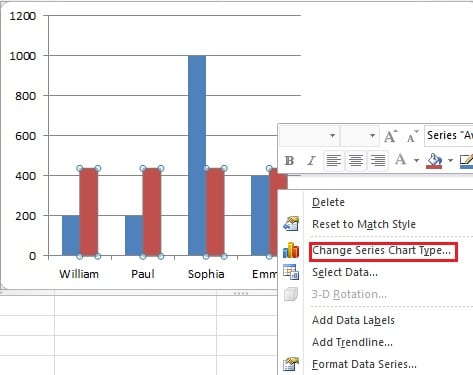
- Klikněte pravým tlačítkem na libovolný z červených pruhů ve sloupci.
- V nové nabídce vyberte „Změnit typ grafu řady“.

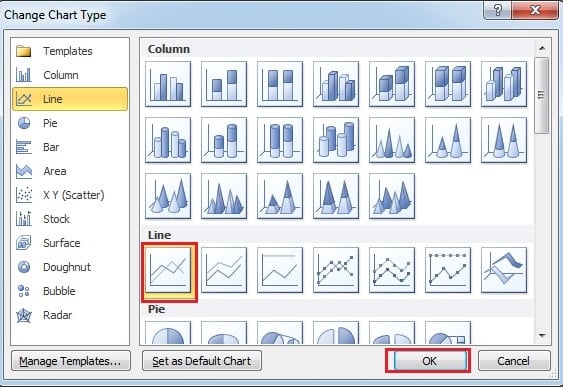
- A poté v části „Změnit typ grafu“ vyberte spojnicový graf.

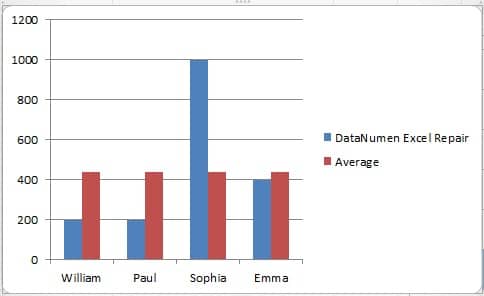
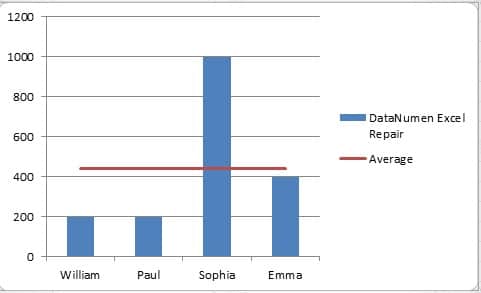
- Dále klikněte na „OK“. Tím jste dokončili všechna nastavení a můžete vidět, že ve sloupcovém grafu je průměrná čára.

Přidejte vodorovnou čáru prostřednictvím prvku Vložení čáry
Toto je další způsob, jak přidat průměrnou čáru.
- V původním listu přidejte řádek průměrného objemu prodeje.

- Vyberte celou oblast.
- Opakujte krok 3-krok 5 v předchozí části a vytvořte sloupcový graf.

- Kliknutím na graf umístěte kurzor na graf. Pokud tento krok přeskočíte, čára se v grafu nezobrazí.
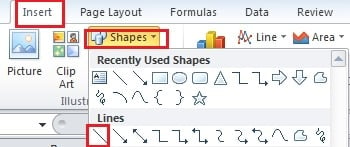
- Klikněte na kartu „Vložit“ na pásu karet.
- A poté klikněte na „Tvary“.
- V rozevírací nabídce vyberte „Řádek“.

- Poté na klávesnici podržte klávesu „Shift“.
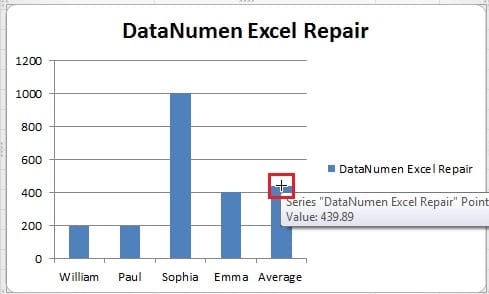
- V tomto kroku byste měli být opatrnější. Umístěte kurzor na horní část lišty „Průměr“.

- Potom pomocí myši přetáhněte a nakreslete čáru v grafu. Protože nyní držíte „Shift“, nemusíte se obávat, že čára nebude vodorovná.

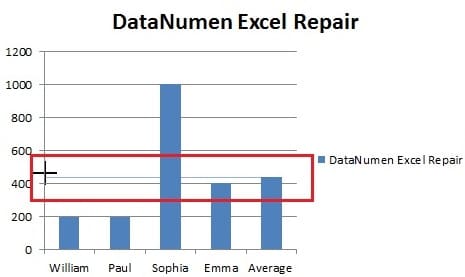
Tím se vytvoří průměrná čára. A pokud chcete změnit barvu nebo typ, aby to bylo přehlednější, můžete také nastavit v pásu karet.
Výše uvedené jsou dva způsoby, jak přidat vodorovnou čáru do svislého grafu. Kromě toho v příštím článku představíme přidání svislé čáry do vodorovného pruhového grafu.
Úvod autora:
Anna Ma je expertem na obnovu dat v DataNumen, Inc., která je světovým lídrem v oblasti technologií pro obnovu dat, včetně zotavení slov a výhledové softwarové produkty pro opravy. Pro více informací navštivte www.datanumen.com