
Někdy se nám může stát, že se nám podaří skrýt dočasně nepotřebné položky kalendáře v Outlooku. V tomto článku vám nabídneme nejrychlejší metodu, která vám umožní skrýt nechtěné položky jediným kliknutím pravým tlačítkem myši.
Z některých důvodů mohou někdy uživatelé Outlooku chtít skrýt nechtěné položky ze zobrazení. Pokud jde o skrytí položek, musí být nejlepším nástrojem funkce „Filtr“ v nastavení zobrazení. Bylo by ale těžkopádné jednotlivě přidávat nežádoucí položky do „Filtru“ pokaždé, když to potřebujeme. Ve skutečnosti toho můžeme rychle dosáhnout jedním kliknutím pravým tlačítkem pomocí „kategorie barev“.
Krok 1: Vytvořte novou kategorii barev
- Hned na začátku spusťte program Outlook.
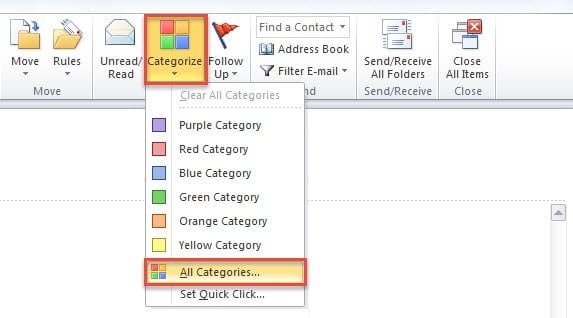
- Na kartě Domovská stránka najdete a kliknete na tlačítko „Kategorizovat“ ve skupině „Značka“. Poté z rozevíracího seznamu vyberte možnost „Všechny kategorie“.
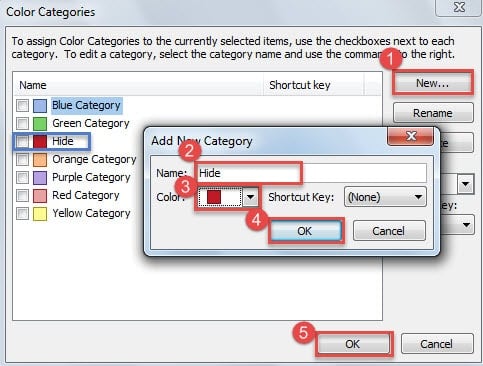
- V novém vyskakovacím dialogovém okně „Kategorie barev“ proveďte následující kroky:
- Nejprve stiskněte tlačítko „Nové“.
- Poté přiřaďte této kategorii název, například „Skrýt“.
- Později klikněte na šipku dolů vedle v poli „Barva“ a vyberte požadovanou barvu z rozevíracího seznamu.
- Poté klikněte na „OK“, v seznamu se zobrazí nová kategorie barev.
- Nakonec stiskněte tlačítko „OK“.

Krok 2: Přizpůsobte nové zobrazení, abyste skryli novou kategorii
- Pro začátek přejděte do podokna Kalendář aplikace Outlook kliknutím na ikonu „Kalendář“ v navigačním podokně.
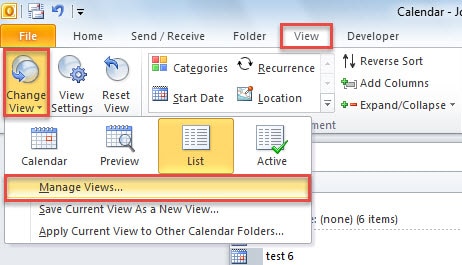
- Poté přejděte na kartu „Zobrazit“, klikněte na „Změnit zobrazení“ a v rozbalovací nabídce vyberte možnost „Spravovat zobrazení“.

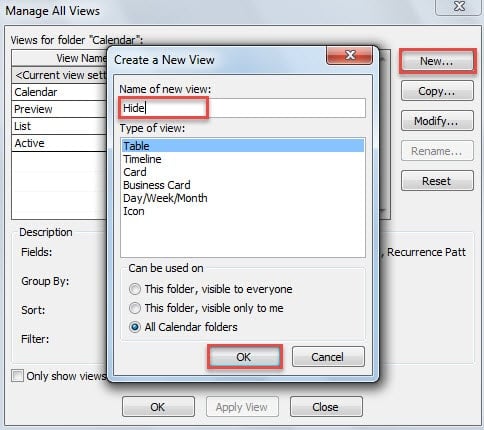
- Poté klikněte na tlačítko „Nové“ a zadejte název tohoto nového pohledu, například „Skrýt“.

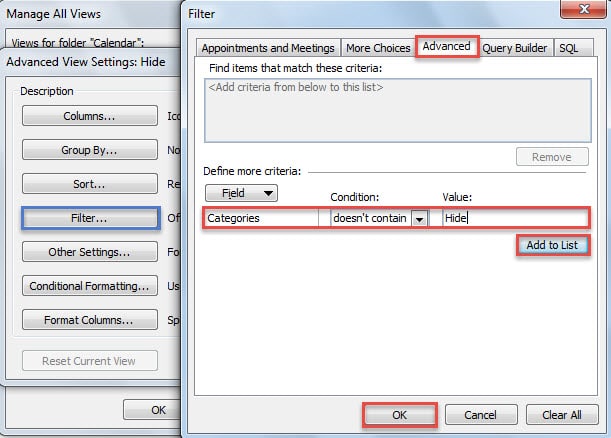
- Dále klikněte na tlačítko „OK“. Dostanete se do nového dialogového okna „Advanced View Settings“. V něm klikněte na tlačítko „Filtr“.
- Následně v dialogovém okně „Filtr“ přepněte na kartu „Pokročilé“. Poté vyberte „Kategorie“ v poli „Pole“, vyberte „neobsahuje“ v „Podmínce“ a zadejte název kategorie „Skrýt“ do pole „Hodnota“, jako na následujícím snímku obrazovky.

- Poté klikněte na tlačítko „Přidat do seznamu“ a stiskněte několik „OK“, dokud nebudou všechna dialogová okna zcela uzavřena.
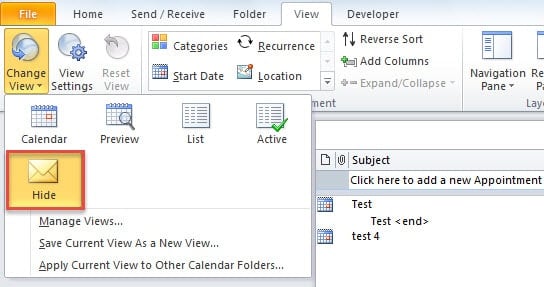
- Nakonec, když se vrátíte do kalendáře aplikace Outlook, můžete změnit původní zobrazení na nové. V novém zobrazení musí být nežádoucí schůzky v kategorii „Skrýt“ skryty. Přejděte tedy k dalšímu kroku.

Krok 3: Přiřaďte nežádoucí položky kalendáře do nové kategorie
- Nyní můžete vybrat cílové položky kalendáře, které chcete skrýt.
- Poté klikněte pravým tlačítkem na vybrané položky a v místní nabídce zvolte „Kategorizovat“> „Skrýt“.

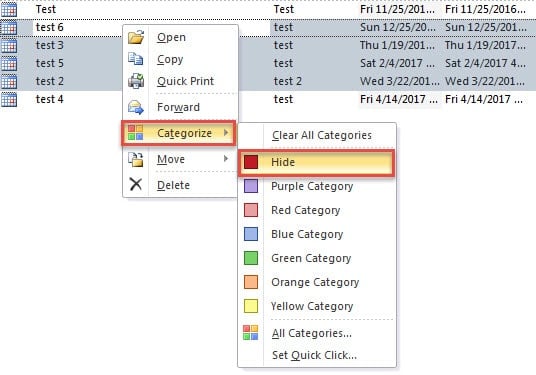
Od této chvíle, kdykoli budete chtít skrýt nechtěné položky kalendáře, můžete přímo kliknout pravým tlačítkem myši na položku a v nabídce pravého kliknutí kliknout na „Kategorizovat“> „Skrýt“. Je to značně pohodlné.
V případě selhání aplikace Outlook se obraťte na nástroj Stellar Repair Tool
Byla by dobrá zpráva, že v případě selhání aplikace Outlook držíte v ruce platnou zálohu dat aplikace Outlook. Pokud však zálohy bohužel mají jen omezenou hodnotu, protože nejsou aktuální, nezbývá vám než se uchýlit k pozoruhodnému nástroji, jako je DataNumen Outlook Repair. To může opravit poškození PST bez ohledu na to, jak extrémně je soubor PST poškozen.
Úvod autora:
Shirley Zhang je expertem na obnovu dat DataNumen, Inc., která je světovým lídrem v oblasti technologií pro obnovu dat, včetně opravit poškození dat mdf a výhledové softwarové produkty pro opravy. Pro více informací navštivte www.datanumen.com