
Ve výchozím nastavení při přeposlání pozvánky na schůzku Outlook automaticky odešle e-mail s oznámením organizátorovi schůzky. Pokud se vám to nelíbí, můžete postupovat podle 3 jednoduchých triků představených v tomto článku.
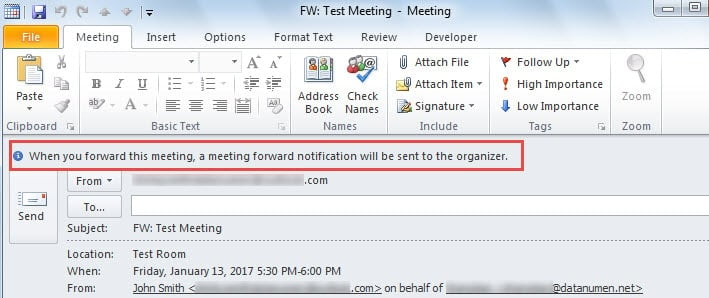
Jako obvykle, když máte v úmyslu přeposlat přijatou pozvánku na schůzku kliknutím na tlačítko „Přeposlat“ na kartě „Domů“ v sekci Pošta, obdržíte připomenutí, že oznámení o předání schůzky bude zasláno organizátorovi schůzky. Vypadá to jako následující obrázek:
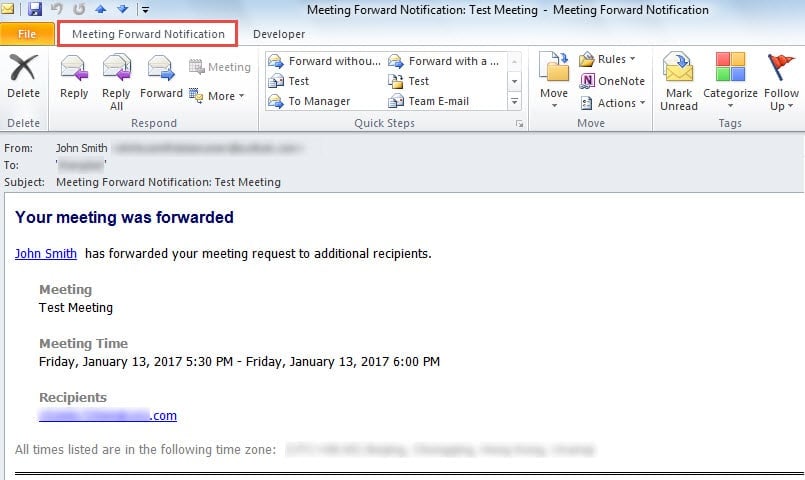
Poté organizátor obdrží oznámení o přeposlání schůzky, jako na obrázku níže:
Mnoho uživatelů by chtělo předat schůzku bez upozornění organizátorovi, jen tajně. K dosažení tohoto cíle jsou k dispozici 3 snadné triky.
Metoda 1: Přetáhněte schůzku z kalendáře do pošty
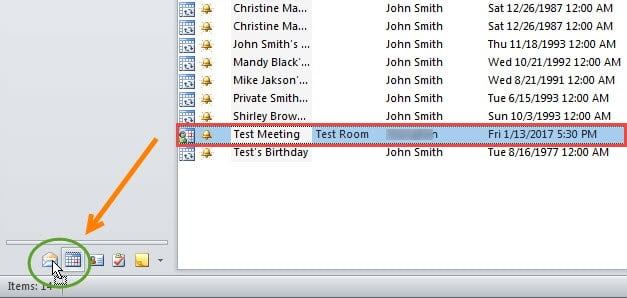
- Nejprve přepněte do sekce „Kalendář“ a vyhledejte zdrojovou schůzku ve správné složce kalendáře.
- Poté jej přetáhněte na ikonu Pošta v dolní části navigačního podokna.

- Najednou se otevře nová zpráva. Podrobnosti o schůzce byly vloženy do těla zprávy, například obrázek níže:

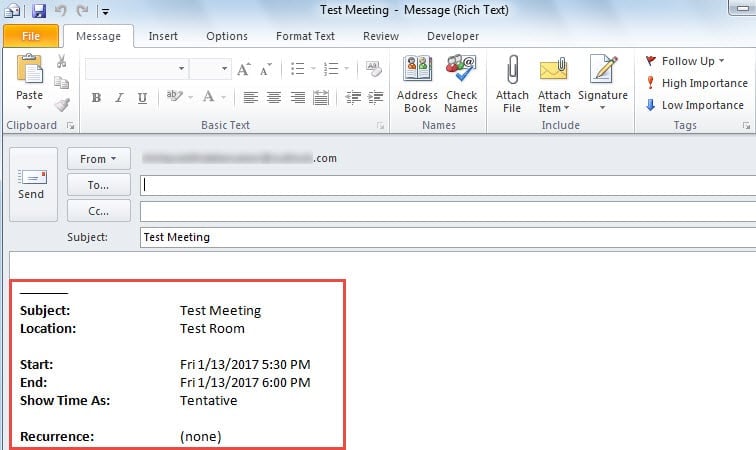
Abych byl upřímný, tato metoda je pouze řešením v tom, že jednoduše vytvoří novou zprávu, která obsahuje podrobnosti schůzky.
Metoda 2: Předat schůzku jako iCalendar
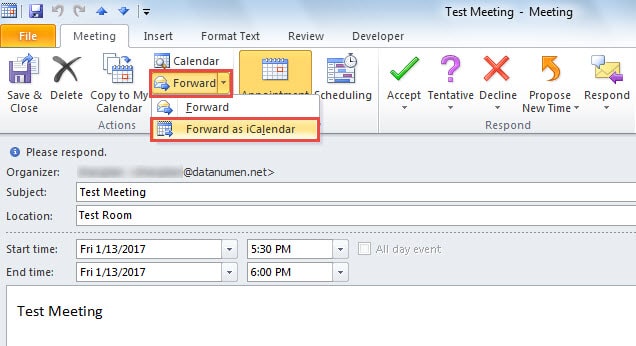
- Pro začátek byste měli schůzku najít a dvakrát na ni kliknout, abyste ji otevřeli.
- Poté ve vlastním okně můžete kliknout na tlačítko „Přeposlat“ ve skupině „Akce“ a v rozevíracím seznamu vybrat možnost „Přeposlat jako iCalendar“.

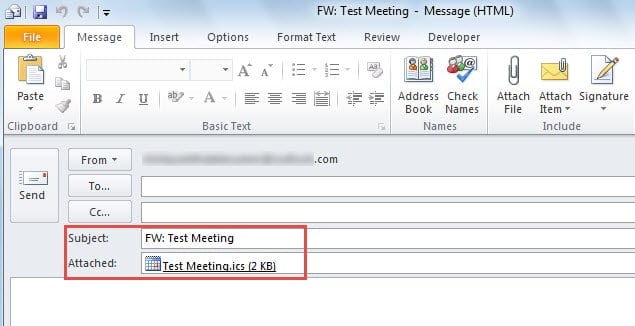
- Následně bude vytvořena nová zpráva, ve které je schůzka přidána jako příloha.

Stejně jako Tip 1 je tento přístup také řešením, nikoli přímým předáváním pozvánky na schůzku. Chcete-li pozvánku skutečně přeposlat, musíte použít poslední tip níže.
Metoda 3: Předání pozvánky na schůzku pomocí aplikace Outlook VBA
- Na začátku stiskněte „Alt + F11“ a otevřete okno „Visual Basic“.
- Poté vytvořte nový modul kliknutím na „Vložit“> „Modul“.
- Dále zkopírujte a vložte následující kódy VBA do nového modulu.
Sub ForwardMeetingInvitation()
    Dim olSel As Selection
    Dim olMeeting As MeetingItem
    Dim olFWMeeting As MeetingItem
    Dim Recip As String

    Set olSel = Outlook.Application.ActiveExplorer.Selection
    Set olMeeting = olSel.Item(1)
    'Replace with your own desired recipient's email address
    Recip = "johnsmith@datanumen.com"

    Set olFWMeeting = olMeeting.Forward
    With olFWMeeting
         .Recipients.Add (Recip)
         .Attachments.Add olMeeting
         .Display
    End With

    Set olSel = Nothing
    Set olMeeting = Nothing
    Set olFWMeeting = Nothing
End Sub
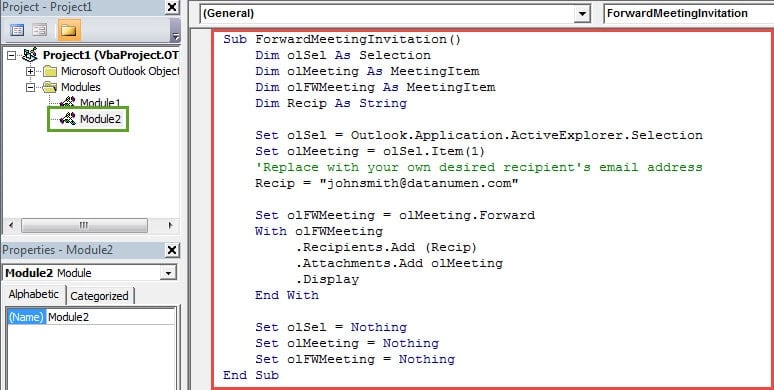
- Poté zavřete okno „Visual Basic“ a přidejte makro na panel nástrojů Rychlý přístup jako obvykle.
- Nakonec to můžete vyzkoušet.
- Vyhledejte pozvánku na schůzku v seznamu e-mailů.
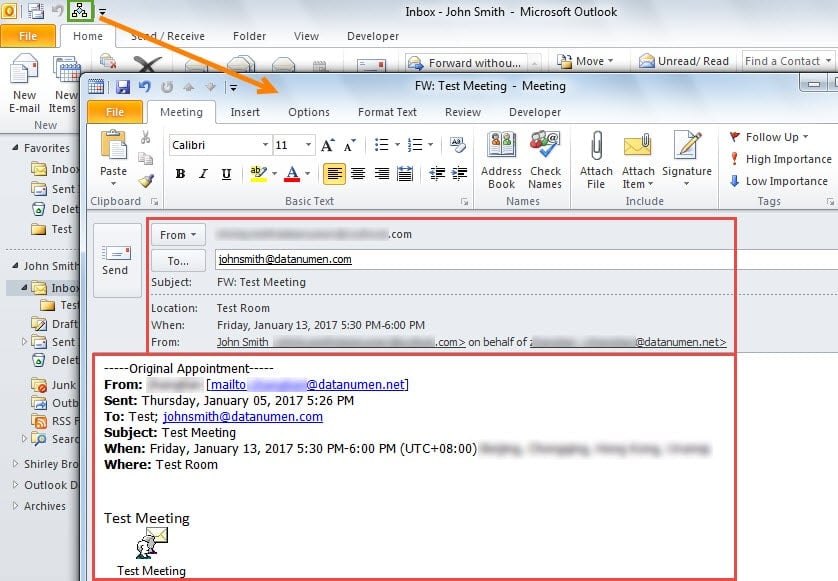
- Poté stiskněte nové tlačítko na panelu nástrojů Rychlý přístup.
- Nakonec se otevře nová pozvánka na schůzku, ve které jsou v těle původní podrobnosti schůzky a položka schůzky. Také zde není připomenutí, že Outlook pošle organizátorovi oznámení o přeposlání schůzky.

Zbavte se virové infekce svého Outlooku
Doporučuje se změnit nastavení maker ve vašem Outlooku, aby se povolila pouze digitálně podepsaná makra. Může blokovat škodlivá makra, která mohou infikovat vaše data aplikace Outlook. Pokud jsou data aplikace Outlook bohužel poškozena kvůli virům, musíte se uchýlit k poškozený nástroj pro obnovení aplikace Outlook, jako DataNumen Outlook Repair.
Úvod autora:
Shirley Zhang je expertem na obnovu dat DataNumen, Inc., která je světovým lídrem v oblasti technologií pro obnovu dat, včetně opravit poškození SQL mdf db a výhledové softwarové produkty pro opravy. Pro více informací navštivte www.datanumen.com