
V listu aplikace Excel možná budete muset extrahovat čísla z hodnot v buňkách. A v tomto článku vám představíme dvě metody extrakce čísel z buněk aplikace Excel.
Existuje mnoho případů, kdy jsou čísla i texty ve stejných buňkách. Aby bylo možné tyto hodnoty lépe analyzovat, budete muset extrahovat čísla a texty. Následující příklad ukazuje takový příklad. Ve sloupci A je ID a název produktů.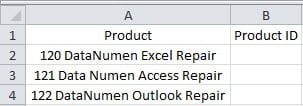
Nyní musíte zadat ID produktu do sloupce B v listu. A níže jsou dvě metody, které můžete použít.
Metoda 1: Funkce aplikace Excel
V této části si ukážeme, jak pomocí funkcí aplikace Excel extrahovat čísla z buněk.
- Klikněte na cílovou buňku, do které chcete zadat čísla. V tomto příkladu vybereme buňku B2.
- A potom zadejte vzorec do buňky:
= VLEVO (A2,3)
- Poté dvakrát klikněte na popisovač vyplnění buňky B2 a vyplňte stejný vzorec pro celý sloupec. Uvidíte, že všechna čísla se objeví ve sloupci B.
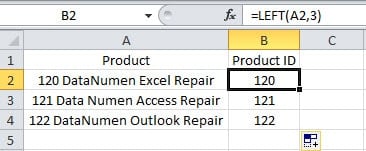
Možná zjistíte, že v tomto příkladu mají všechna čísla stejná čísla. Co když v buňkách existují jiné formy čísel? Ve skutečnosti může být v buňkách nespočet číselných forem. Je nemožné uvést všechny v jednom článku. A níže pro vás máme další příklad. Na tomto obrázku se číslice číslic liší pro různé produkty.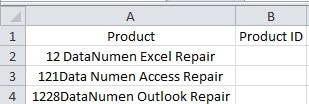
Funkce VLEVO se nemůže projevit u všech různých buněk.
- Zadejte další vzorec do buňky B2:
=MID(A2,1,COUNT(1*MID(A2,ROW($1:$50),1)))
- Poté stiskněte klávesovou zkratku „Ctrl + Shift + Enter“ na klávesnici. Stisknutím těchto kombinovaných klávesových zkratek se tento vzorec změní na vzorec pole.
- Dále poklepejte na úchyt pro vyplnění vzorce ve sloupci.
V tomto vzorci je 50 v „ŘÁDKU ($ 1: $ 50)“ odhadovaným počtem. Určitě se můžete změnit na jiná čísla podle skutečné buňky. Tento vzorec nejprve spočítá, kolik čísel v buňce. A potom vzorec pole spojí tato čísla. Proto i když se číslice číslic liší, můžete tento vzorec pro tento sloupec použít.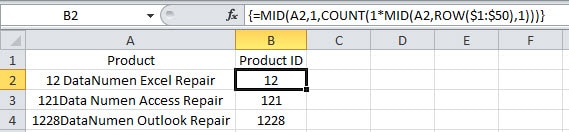
Pokud jsou v buňkách jiné formy čísel, můžete také použít funkce. Ale funkce může být velmi složitá.
Metoda 2: Makro VBA
Kromě použití funkcí aplikace Excel můžete k dokončení tohoto úkolu použít také VBA.
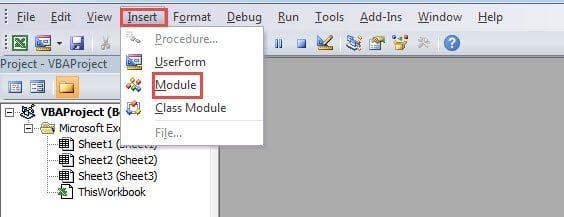
- Stiskněte tlačítko „Alt + f11“ na klávesnici.
- A poté vložte nový modul.

- Nyní vložte do nového modulu následující kódy:
Sub ExtractNumbersFromCells()
  Dim objRange As Range, nCellLength As Integer, nNumberPosition As Integer, strTargetNumber As String

  '  Initialization
  strTargetNumber = ""

  '  Go through all the cells in the target range
  For Each objRange In Range("A2:A4")
    nCellLength = Len(objRange)

    '  Extract numbers from cells
    For nNumberPosition = 1 To nCellLength
      If IsNumeric(Mid(objRange, nNumberPosition, 1)) Then
        strTargetNumber = strTargetNumber & Mid(objRange, nNumberPosition, 1)
      End If
    Next nNumberPosition

    objRange.Offset(0, 1) = strTargetNumber
    strTargetNumber = ""
  Next objRange
End Sub
Musíte upravit rozsah v kódech podle skutečného listu.
- Poté spusťte toto makro. Toto makro můžete spustit kliknutím na tlačítko „Spustit Sub“ na panelu nástrojů. Kromě toho jej můžete spustit také stisknutím tlačítka „F5“ na klávesnici.
- Dále se vraťte zpět do listu. Zjistíte, že všechna ID produktů jsou již ve sloupci B.

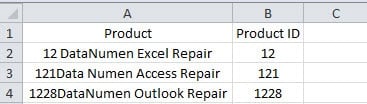
I když v buňkách existují jiné formy čísel, čísla lze tímto makrem extrahovat. Proto je tato metoda také velmi pohodlná.
Srovnání těchto dvou metod
V tabulce níže jsme našli všechny výhody a nevýhody těchto dvou metod.
|
Porovnání |
Funkce aplikace Excel |
Makro VBA |
|
Výhody |
1. Pomocí vzorců můžete získat čísla ve sloupci, který obsahuje dokonce tisíce buněk.
2. Pokud nejste obeznámeni s Excel VBA, může být tato metoda vaší první volbou. |
1. Výsledek můžete snadno získat jediným kliknutím v editoru.
2. I když existují jiné formy čísel, můžete je také snadno extrahovat. |
|
Nevýhody |
1. Výsledky jsou získány vzorci. Stále je musíte zkopírovat a vložit jako hodnoty.
2. Pokud jsou v buňkách jiné formy čísel, musíte věnovat více času získání složitějšího vzorce. |
1. Pokud nevíte, jak používat makro VBA, snadno narazíte na chyby při spuštění nebo úpravě kódů.
2. |
Až budete příště potřebovat extrahovat čísla z buněk, můžete použít jednu ze dvou metod podle své potřeby.
Získejte své úložiště dat v pořádku
Pokud je v úložném zařízení mnoho souborů aplikace Excel, musíte je v pořádku. Jinak se s katastrofou dat snadno setkáte. Dojde-li k takové nehodě, můžete použít nástroj pro obnovení aplikace Excel opravit poškozená data xls. Vaše data a informace tak budou v bezpečí. A příště nezapomeňte uspořádat soubory aplikace Excel.
Úvod autora:
Anna Ma je expertem na obnovu dat v DataNumen, Inc., která je světovým lídrem v oblasti technologií pro obnovu dat, včetně opravit chybu dokumentu Word doc a výhledové softwarové produkty pro opravy. Pro více informací navštivte www.datanumen.com