
V tomto článku si ukážeme 3 efektivní způsoby, jak vytvořit dvousloupcový dokument Word, kde je text prvního sloupce nezávislý na druhém.
Když vytváříme dokument ve sloupcích, text prvního sloupce je přirozeně vždy propojen s textem dalšího sloupce na stejné stránce. V některých případech však můžeme potřebovat propojit jej s textem prvního sloupce na další stránce. Například pro sestavení překladu v bilaterálních jazycích bude nutné umístit zdrojový obsah a cílový překlad do paralelních sloupců na jedné stránce. Kromě toho někteří lidé mohou raději dělat poznámky ve sloupci vedle textu.
Naštěstí vám následující 3 metody umožní dosáhnout tohoto cíle.
Metoda 1: Vložení tabulky
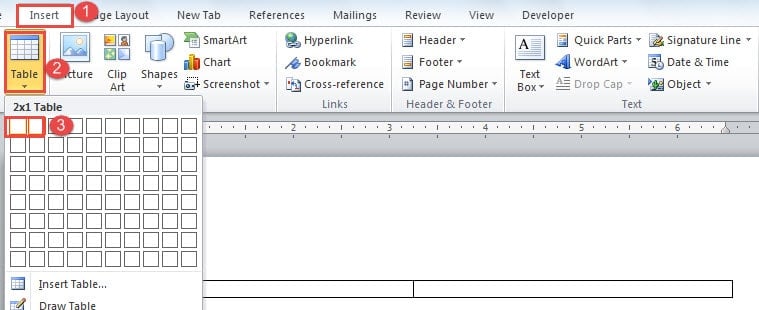
- Nejprve klikněte na kartu „Vložit“.
- Poté klikněte na „Tabulka“.
- V rozevírací nabídce vyberte tabulku o velikosti jednoho řádku a dvou sloupců.
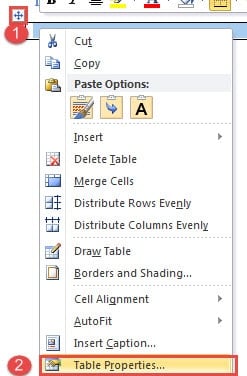
- Poté klikněte na znaménko plus v levém horním rohu a vyberte tabulku.
- Klikněte pravým tlačítkem a vyberte „Vlastnosti tabulky“.

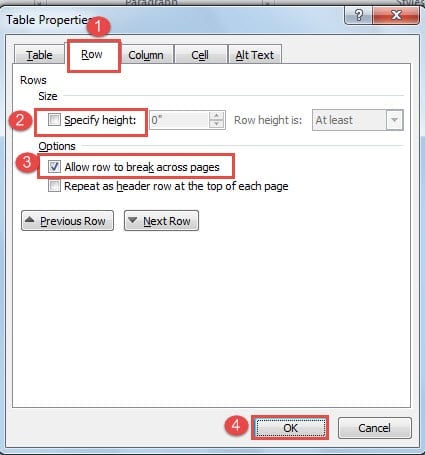
- Nyní nejprve klikněte na kartu „Řádek“.
- A ujistěte se, že políčko „Specifikovat výšku“ není zaškrtnuto a je zaškrtnuto políčko „Povolit rozbití řádku mezi stránkami“.
- Poté klikněte na „OK“.

- Můžete kliknout a přetáhnout čáru mezi 2 sloupci a upravit šířku sloupce.

- Poté znovu vyberte tabulku.
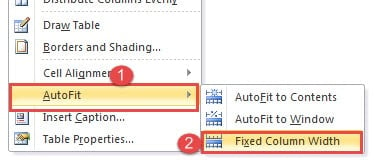
- Klikněte pravým tlačítkem a vyberte „Automatické přizpůsobení“.
- Poté v nabídce rozšíření vyberte možnost „Pevná šířka sloupce“.

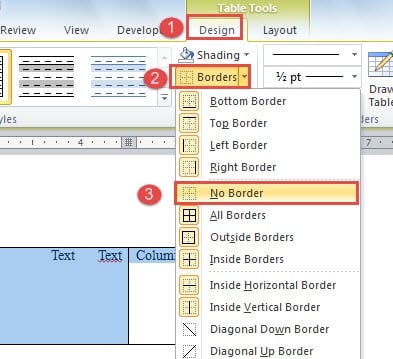
- Pokud pro tabulku nechcete žádné ohraničení, jednoduše ji vyberte a na kartě „Návrh“ klikněte na „Ohraničení“. Poté zvolte „Bez ohraničení“.


Metoda 2: Vložení propojených textových polí
- Nejprve otevřete nový dokument.
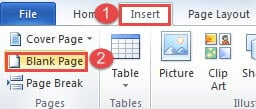
- Poté klikněte na „Vložit“ a kliknutím na „Prázdná stránka“ vložte novou stránku.

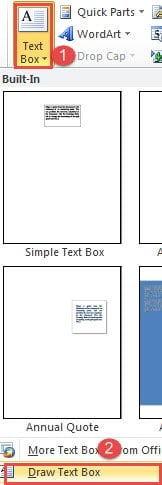
- Nyní se vraťte na první stránku a na kartě „Vložit“ klikněte na „Textové pole“.
- Vyberte „Nakreslit textové pole“.

- Dále nakreslete 2 textová pole na první stránce, jedno vlevo a druhé vpravo. Zde je jen pojmenujeme A1 a B1.
- Opakujte krok 2 a vložte další novou stránku, kterou je stránka 3. Tím je zaručeno, že můžete vždy vložit novou stránku na prázdnou stránku, aniž byste přerušili propojení mezi textovými poli.
- Na stránce 2 nakreslete 2 textová pole. Zde je pojmenujeme A2 a B2.
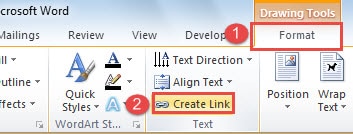
- Zkontrolujte, zda jsou všechna textová pole prázdná. Nyní klikněte na textové pole A1 a potom klikněte na „Vytvořit odkaz“ na kartě „Formát“.

- Uvědomte si, že se kurzor změní na tvar jako čajová konvice. Klikněte na textové pole, které chcete propojit. V tomto případě je to textové pole A2. Stejným způsobem pak propojte textová pole na druhé straně, například B1 a B2. Když je první textové pole plné, obsah se automaticky přenese do propojeného.
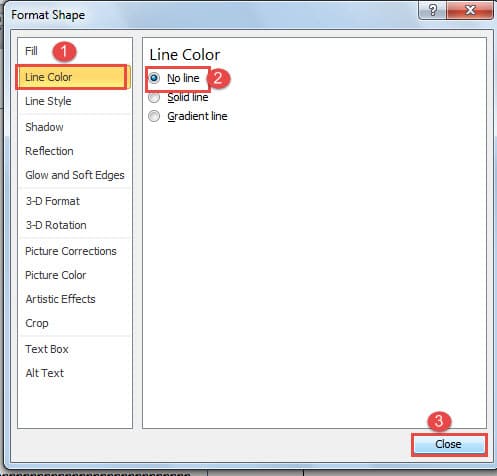
- Chcete-li odstranit řádky pole, klikněte pravým tlačítkem na řádek textového pole a vyberte možnost „Formátovat tvar“. Poté zvolte „Žádná čára“ v části „Barva čáry“ a zavřete dialogové okno „Formátovat tvar“.

Metoda 3: Použití textového pole v dokumentu se dvěma sloupci
U dokumentů, u nichž je konečný obsah vyrovnán, můžete použít metodu 3.
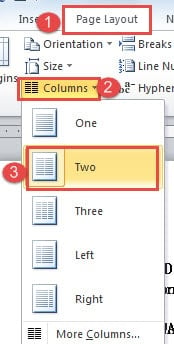
- Nejprve klikněte na kartu „Vzhled stránky“ a poté na „Sloupce“.
- Dále zvolte „Dva“ a dokument se nastaví do 2 sloupců.

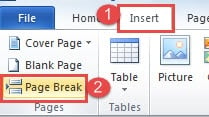
- Nyní umístěte kurzor na konec prvního sloupce na první stránce a klikněte na kartu „Vložit“.
- Poté klikněte na „Zlom stránky“. Text druhého sloupce uvidíte na první stránce, stačí přeskočit doleva na druhé stránce a ponechat pravou stranu první stránky nevyplněnou.

- Stejným způsobem přesuňte druhý sloupec na druhé stránce na levou stranu na třetí stránce atd. Cílem je ponechat pravou stranu všech stránek prázdnou.
- Poté můžete vložit textové pole na pravou stranu každé stránky a propojit je pomocí kroků v metodě 2.
Spravujte dokumenty s dlouhým slovem
Ze všech důvodů je zpracování dlouhých dokumentů v kancelářské práci nevyhnutelné. Protože víme, že Word je náchylný k poškození, dlouhé soubory jen zvyšují riziko kompromisu. Zálohování souborů v běžné rutině se tedy nezdá nikdy důležitější. Umožňuje vám v případě potřeby přejít na nejnovější verzi dat Poškození slov se děje.
Úvod autora:
Vera Chen je expertka na obnovu dat DataNumen, Inc., která je světovým lídrem v oblasti technologií pro obnovu dat, včetně poškozený Excel xls opravit a pdf opravy softwarových produktů. Pro více informací navštivte www.datanumen.com