
V tomto článku existují dva efektivní způsoby hromadného vkládání více obrázků do dokumentu Word hromadnou korespondencí.
Při vytváření pověření musíme často vkládat obrázky. Nemůžeme však vložit obrázky přímo do souboru aplikace Excel, takže při použití hromadné korespondence v aplikaci Word je nepravděpodobné, že by se získaly odpovídající obrázky. Chcete-li tento problém vyřešit, následující 2 metody jsou přesně to, co budete potřebovat.
Metoda 1: Umístěte umístění obrázku do souboru aplikace Excel
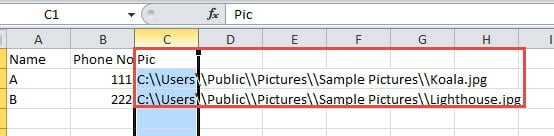
- V první řadě vložte do zdrojového souboru Excelu nový sloupec pro umístění obrázků. A nezapomeňte v cestě k souboru nahradit „\“ znakem „\\“, například takto:

- Poté otevřete Word a dokončete všechny ostatní úpravy.
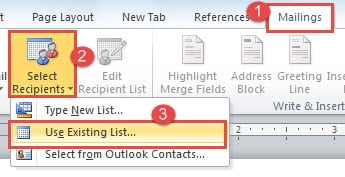
- Klikněte na kartu „Poštovní zásilky“.
- Poté klikněte na „Vybrat příjemce“ a vyberte „Použít existující seznam“.

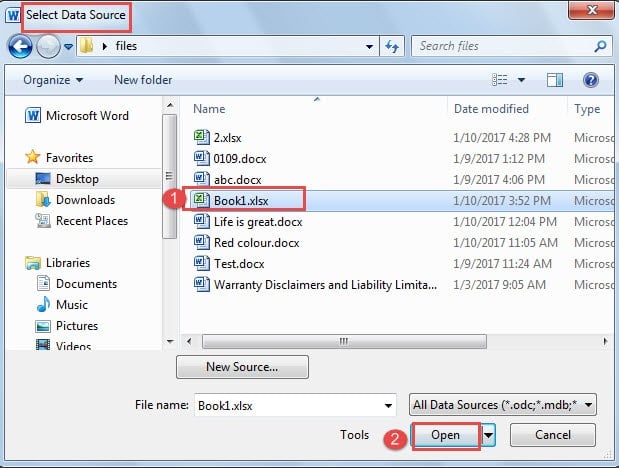
- Nyní v okně „Vybrat zdroj dat“ vyberte soubor a klikněte na „Otevřít“.

- Dále klikněte na „OK“ v dialogovém okně „Potvrdit zdroj dat“.
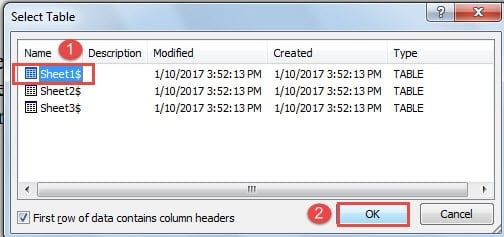
- Poté v dialogovém okně „Vybrat tabulku“ vyberte pravý list a klikněte na „OK“.

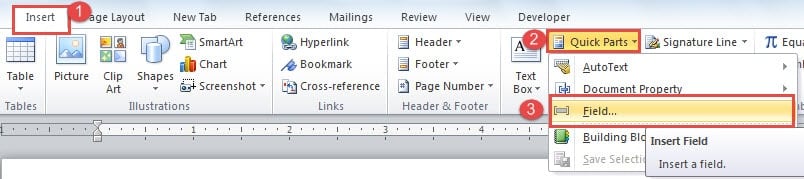
- Nyní umístěte kurzor na místo, kam by měl obrázek jít, a klikněte na záložku „Vložit“.
- Dále klikněte na „Rychlé díly“ a vyberte „Pole“.

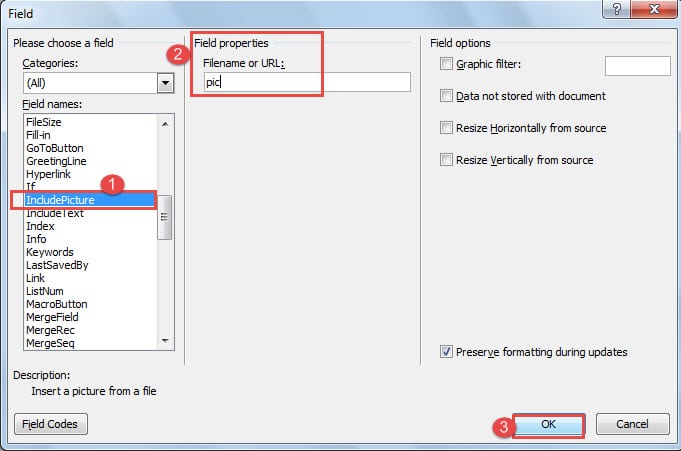
- V dialogovém okně „Pole“ vyberte jako název pole „Zahrnout obrázek“.
- Poté do textového pole „Vlastnosti pole“ zadejte cokoli, například „pic“.
- Klikněte na tlačítko OK.

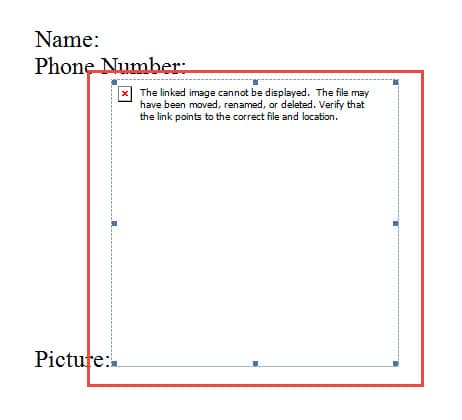
- Nyní nevidíte obrázek. Klikněte na obrázek a stisknutím kláves „Alt + F9“ přepněte na kódy polí.

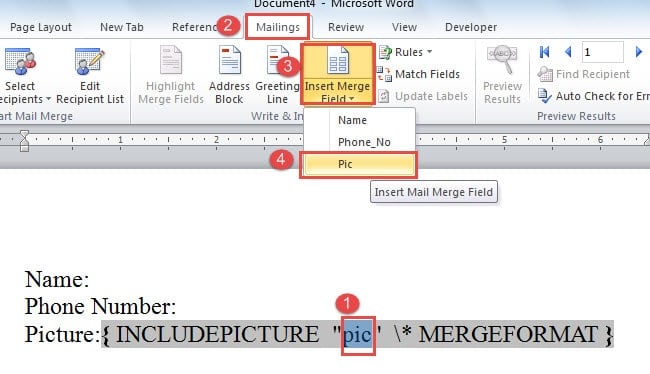
- Vyberte „pic“, který právě zadáte, a klikněte na záložku „Mailing“.
- Poté klikněte na „Vložit slučovací pole“ a vyberte pravé pole. V tomto případě to bude „Pic“.

- Stisknutím kláves „Alt + F9“ můžete přepínat kódy polí a obrázek nyní stále nevidíte. Stále však můžete změnit velikost obrázku.
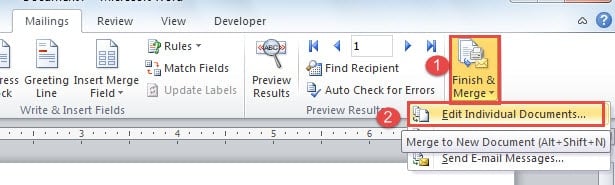
- Poté klikněte na kartě „Mailing“ na „Finish & Merge“.
- Poté zvolte možnost „Upravit jednotlivé dokumenty“.

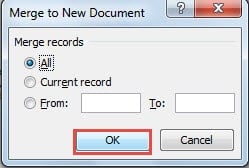
- Dále klikněte na „OK“ v dialogovém okně „Sloučit do nového dokumentu“.

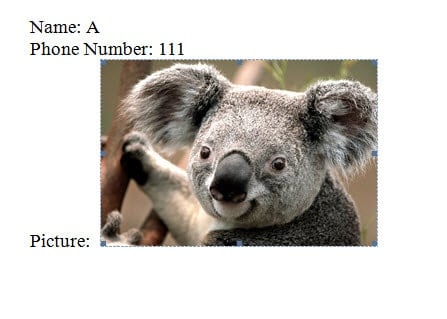
- Nyní stiskněte „Ctrl + A“ a stiskněte „F9“. Pak uvidíte obrázek.

Metoda 2: Umístěte název obrázku do souboru aplikace Excel
- Nejprve vložte všechny obrázky do jedné složky se soubory a ujistěte se, že mají stejný formát souboru, například soubor „.jpg“.
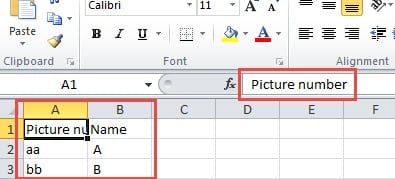
- Tentokrát byste do souboru Excel měli místo jeho umístění umístit název obrázku.

- Opakováním kroků 2 až 7 v metodě 1 dokončete vkládání dalších polí.
- Poté umístěte kurzor na pozici obrázku.
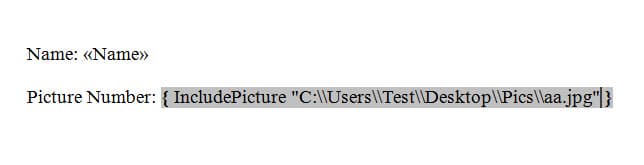
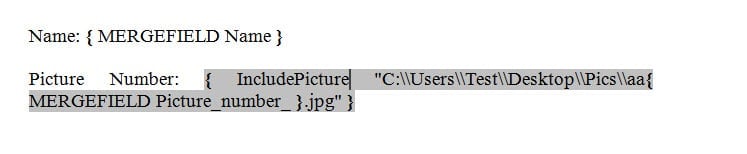
- Stisknutím kláves „Ctrl + F9“ vložíte pole. Mezi závorky pole zadejte Zahrnout obrázek „C: \\ test \\. Jpg“. "C: \\ test \\”Odkazuje na umístění obrázku.

- Dále umístěte kurzor přímo před „.jpg“, klikněte na „Vložit slučovací pole“ a poté vyberte pravé pole.
- Nyní zjistíte, že pole je neviditelné. Kódy polí můžete zkontrolovat stisknutím kláves „Alt + F9“.

- Opakujte od kroku 17 do 20 v metodě 1.
Vylepšete ochranu svých souborů
Ve vašem počítači jsou pravděpodobně uloženy stovky tisíc cenných souborů. To znamená, že máte stovky tisíc šancí na poškození souboru v důsledku interních nebo externích faktorů. Proto je velmi důležité tyto soubory posílit pravidelným zálohováním nebo spuštěním antivirového programu na zařízeních. Možná budete muset získat nástroj pro opravu souborů docx předem v případě, že se vaše soubory jen poškodí.
Úvod autora:
Vera Chen je expertka na obnovu dat DataNumen, Inc., která je světovým lídrem v oblasti technologií pro obnovu dat, včetně poškozený nástroj pro opravu xls a pdf opravy softwarových produktů. Pro více informací navštivte www.datanumen.com