
V tomto příspěvku se s vámi chceme podělit o 3 snadné způsoby, jak trvale odstranit skryté texty v dokumentu Word.
Z důvodu ochrany jsme nastavili některé texty skryté v dokumentu. Není však raketovou vědou, aby ostatní našli a viděli skryté texty, pokud to chtějí. Metody hledání skrytých textů najdete v tomto článku: 4 snadné způsoby, jak najít skryté texty v dokumentu Word
Jak vidíte, existuje riziko odhalení důvěrných informací. Takže dnes vám nabízíme 3 snadné způsoby, jak trvale odstranit skryté texty, aby se zabránilo úniku dat.
Metoda 1: Použijte funkci „Najít a nahradit“
- Nejprve kliknutím na příkaz „Zobrazit / Skrýt“ na kartě „Domů“ zobrazíte všechny skryté texty a značky v dokumentu.
- Poté stiskněte „Ctrl + H“ pro spuštění pole „Najít a nahradit“.
- Umístěte ukazatel vložení do textového pole „Najít co“.
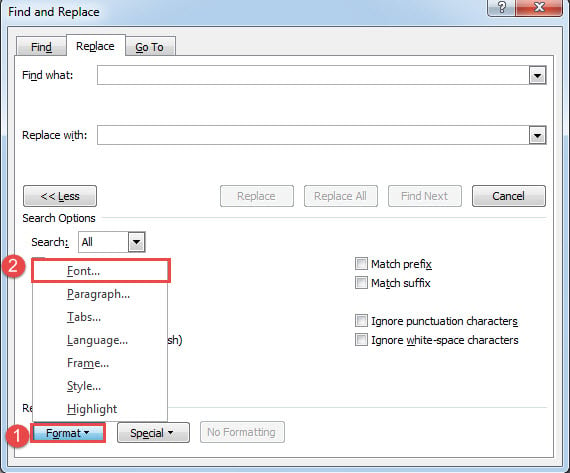
- Poté klikněte na kartu „Více“ a zobrazte další možnosti.
- Klikněte na záložku „Format“ v levém dolním rohu.
- A zvolte „Písmo“.

- V poli „Najít písmo“ zaškrtněte políčko „Skryté“ a klikněte na „OK“.
- Poté zpět do pole „Najít a nahradit“ nechejte textové pole „Nahradit za“ prázdné a klikněte na „Nahradit vše“.
Metoda 2: Zkontrolovat dokument, zda neobsahuje skryté texty
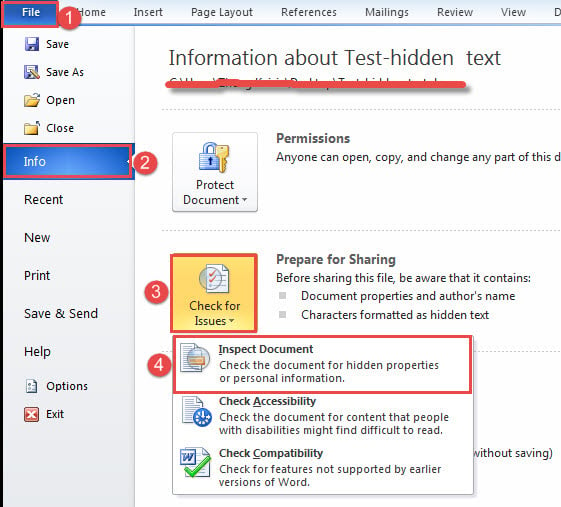
- Chcete-li začít, klikněte na kartu „Soubor“ a přepněte do režimu pozadí.
- Poté zkontrolujte „Info“.
- Dále klikněte na „Zkontrolovat problémy“ a vyberte „Zkontrolovat dokument“.

- V okně „Inspektor dokumentů“ klikněte na „Zkontrolovat“.
- Poté v sekci „Skrytý text“ klikněte na „Odebrat vše“.

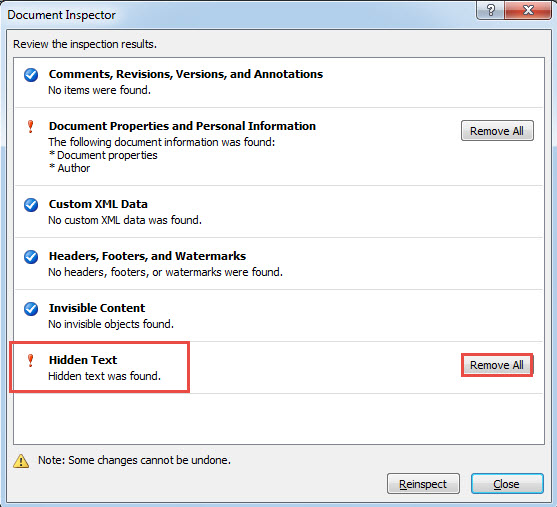
Všechny skryté texty budou odstraněny.
Metoda 3: Spusťte makro aplikace Word
Dalším způsobem, jak odstranit všechny skryté texty, je spustit makro aplikace Word. Postupujte podle těchto pokynů:
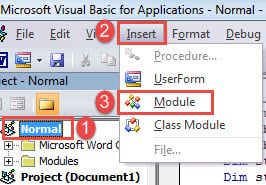
- Nejprve stiskněte klávesy „Alt+F11“ pro otevření editoru VBA.
- Poté klikněte na „Normální“ v levém sloupci.
- Poté vytvořte nový modul kliknutím na kartu „Vložit“ na liště nabídek.
- V rozevírací nabídce vyberte možnost „Modul“.

- Poté poklepejte na nově vytvořený modul a otevřete prostor pro kódování na pravé straně.
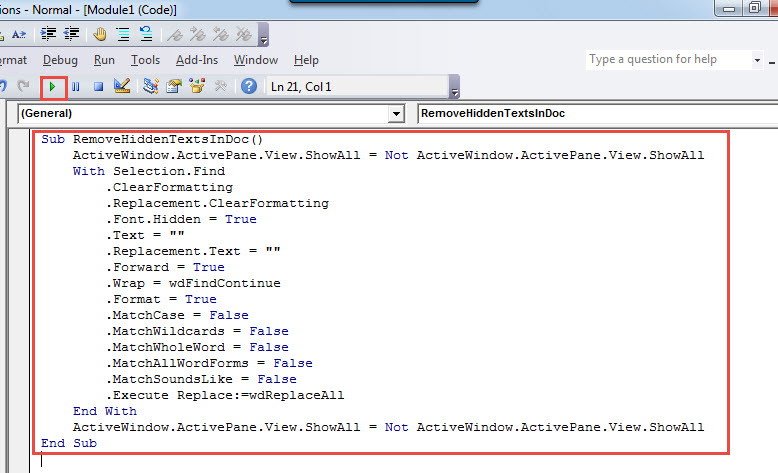
- A vložte tam následující makro:
Sub RemoveHiddenTextsInDoc()
  ActiveWindow.ActivePane.View.ShowAll = Not ActiveWindow.ActivePane.View.ShowAll
  With Selection.Find
    .ClearFormatting
    .Replacement.ClearFormatting
    .Font.Hidden = True
    .Text = ""
    .Replacement.Text = ""
    .Forward = True
    .Wrap = wdFindContinue
    .Format = True
    .MatchCase = False
    .MatchWildcards = False
    .MatchWholeWord = False
    .MatchAllWordForms = False
    .MatchSoundsLike = False
    .Execute Replace:=wdReplaceAll
  End With
  ActiveWindow.ActivePane.View.ShowAll = Not ActiveWindow.ActivePane.View.ShowAll
End Sub
- V neposlední řadě klikněte na tlačítko „Spustit“ nebo stiskněte „F5“.

Postarejte se o své informace
Žijící ve vysoce informační společnosti je nesmírně důležité dobře uchovávat cenná data. Jakmile dojde ke kompromisu, výsledek může být ohromující. Nejhorší je, že vaše kariéra by mohla být na lince. Proto vám chceme představit pokročilého Obnova slov nástroj ke snížení prostojů, pokud dojde ke smůle.
Úvod autora:
Vera Chen je expertka na obnovu dat DataNumen, Inc., která je světovým lídrem v oblasti technologií pro obnovu dat, včetně xls opravit a pdf opravy softwarových produktů. Pro více informací navštivte www.datanumen.com