
V následujícím obsahu se zaměříme na vysvětlení 2 způsobů, jak odstranit nadbytečné mezery související s poznámkami pod čarou v dokumentu Word.
Problémy s mezerami v aplikaci Word mohou být někdy nepříjemné. A pokud jde o použití poznámky pod čarou, bolest hlavy přetrvává. V tomto článku si ukážeme dva případy, kdy zbytečné prostory poblázňují lidi, a také jejich řešení.
Případ 1: Extra mezery mezi poznámkou pod čarou a hlavním textem
Problém
Mohou nastat situace, kdy najdete velké prázdné místo přímo nad poznámkami pod čarou a pod základním textem, například níže: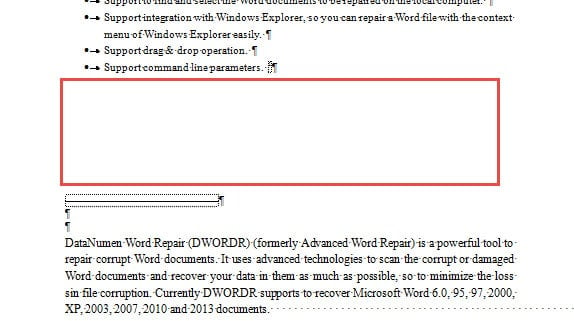
Přesto můžete zaručit, že zde není žádná značka odstavce, a vy s tím nemůžete nic dělat. Nyní můžete cítit svázané ruce.
Příčina
Odpočinout si! Projdeme vás tím. Příčinou může být první odstavec na další stránce, který je příliš dlouhý na to, aby byl na stránce poznámky pod čarou držen pohromadě. Nebo je na tento odstavec použito „Zachovat s dalším“. Proto zůstává prázdná oblast.
Řešení
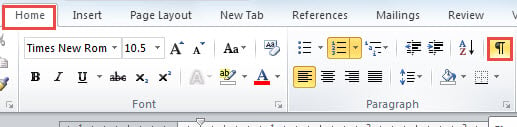
- Nejprve kliknutím na tlačítko ve skupině „Odstavec“ na kartě „Domů“ zobrazte všechny netisknutelné symboly v dokumentu.

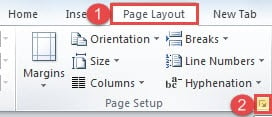
- Poté klikněte na kartu „Rozvržení stránky“.
- Poté kliknutím na tlačítko se šipkou otevřete dialogové okno „Vzhled stránky“.

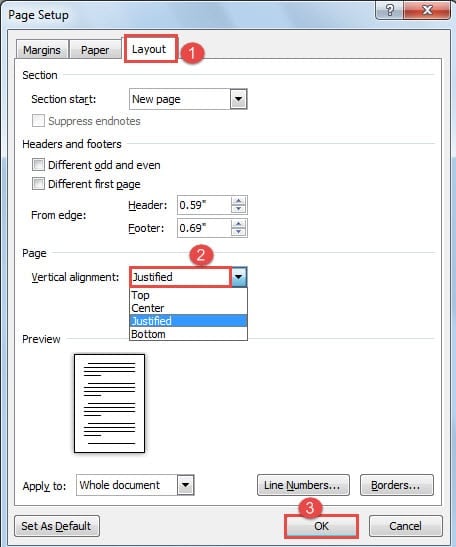
- V dialogovém okně kliknutím zobrazte kartu „Rozvržení“.
- Vyberte „Zarovnáno“ pro „Svislé zarovnání“.
- A klikněte na „OK“.

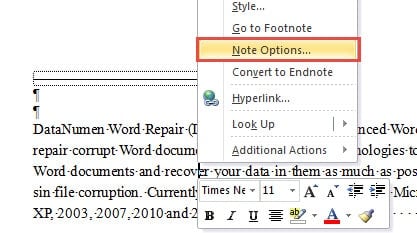
- Poté klikněte pravým tlačítkem na poznámku pod čarou a vyberte „Možnosti poznámky“.

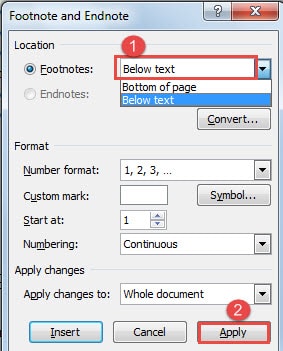
- Nyní v dialogovém okně „Poznámka pod čarou a vysvětlivka“ vyberte u položky „Poznámka pod čarou“ možnost „Pod textem“.
- A klikněte na „Použít“, aby to fungovalo.

Tato metoda ve skutečnosti distribuuje nepotřebné mezery, aby zvětšila řádkování mezi každým 2 textovými řádky na této stránce. V případě, že nemůžete přijmout změnu řádkování, můžete ručně přesunout část prvního odstavce na další stránce nahoru.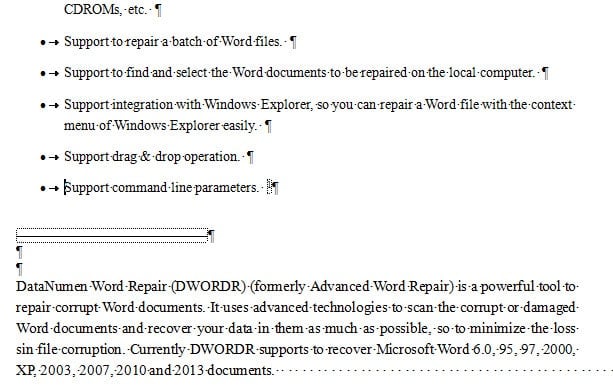
Případ 2: Extra mezery mezi oddělovačem poznámky pod čarou a textem poznámky pod čarou
Problém
Můžete vidět značky odstavců mezi oddělovačem poznámky pod čarou a textem poznámky pod čarou, ale bez ohledu na to, jak moc jste se snažili, prostě je nemůžete odstranit.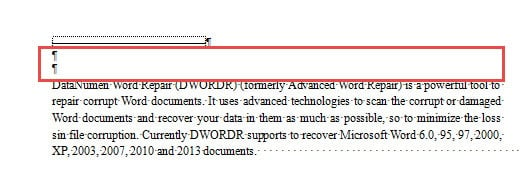
Příčina
Musíte vědět, že značky odstavců jsou ve skutečnosti součástí „Separátoru poznámek pod čarou“, takže je nebudete moci odstranit tradičním způsobem.
Řešení
- Nejprve klikněte na kartu „Zobrazit“.
- Za druhé, zvolte „Koncept“, abyste přepnuli zobrazení dokumentu.

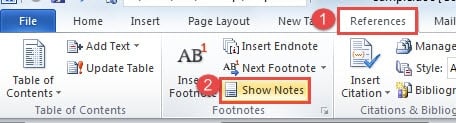
- Dále klikněte na kartu „Odkazy“.
- A klikněte na „Zobrazit poznámku“.

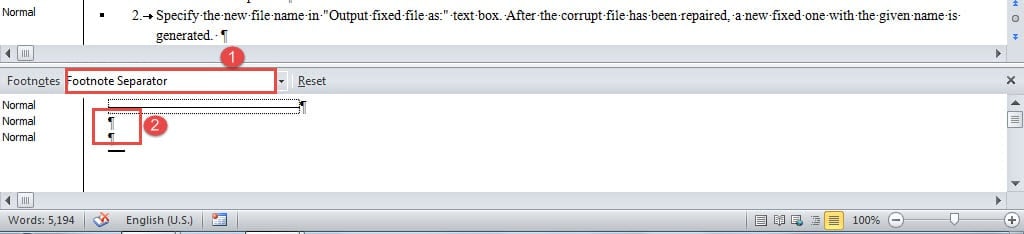
- Nyní se ve spodní části obrazovky zobrazí vodorovný panel. Vyberte „Oddělovač poznámek pod čarou“ a můžete odstranit zbytečné značky odstavců.

- Poté můžete znovu kliknout na kartu „Zobrazit“ a přepnout zobrazení dokumentu zpět na „Rozvržení tisku“.

Možná budete chtít dosáhnout: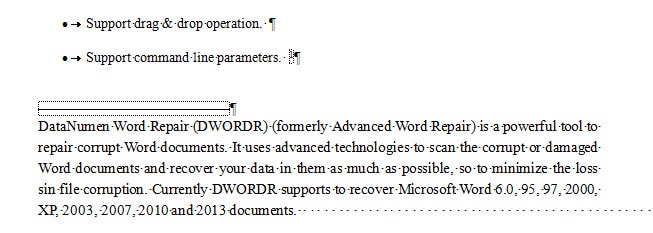
Dávejte pozor na své soubory
Protože ve vašich elektronických zařízeních mohou být stovky tisíc souborů aplikace Word, musíte přijít na způsob, jak je správně spravovat. Některé externí faktory, jako je přepětí, mohou být obrovskou hrozbou pro ochranu souborů. A zálohování může být dobrým východiskem. Pokud se vaše záložní soubory také poškodí, budete je potřebovat Oprava poškození souboru Word.
Úvod autora:
Vera Chen je expertka na obnovu dat DataNumen, Inc., která je světovým lídrem v oblasti technologií pro obnovu dat, včetně Oprava souboru xlsx a pdf opravy softwarových produktů. Pro více informací navštivte www.datanumen.com